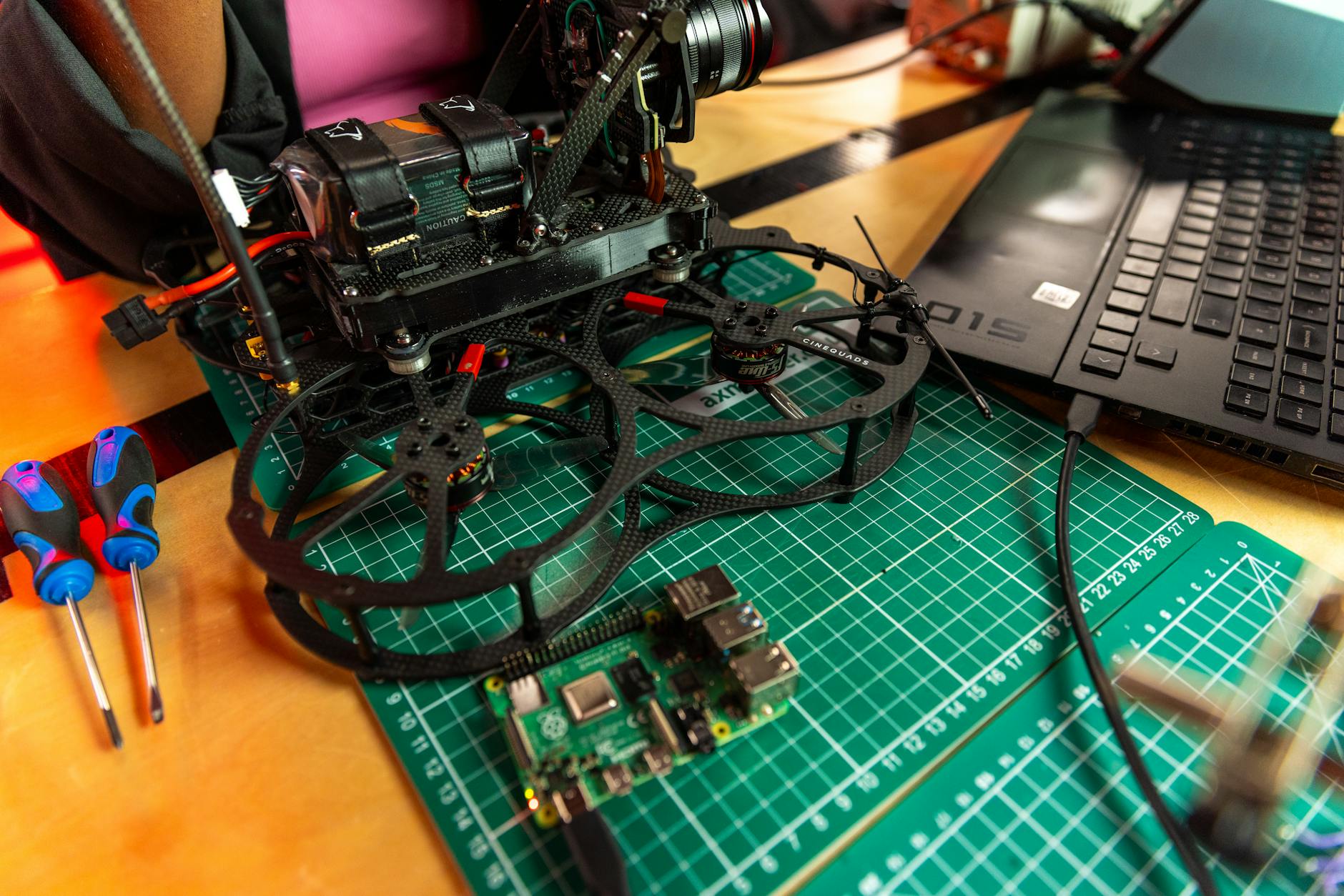
Dlaczego Raspberry Pi przyciąga majsterkowiczów i gdzie leży haczyk
Skąd ta popularność małego komputera z wysp
Raspberry Pi powstało jako edukacyjna płytka dla uczniów, którzy mieli uczyć się programowania bez ryzyka „uwalenia” rodzinnego komputera. Szybko okazało się jednak, że ten niepozorny mini‑komputer nadaje się do znacznie większej liczby zadań: od prostych serwerów domowych, przez systemy automatyki, po sterowanie drukarką 3D. Dla majsterkowiczów to kuszący kompromis: mały, energooszczędny, tani w porównaniu z klasycznym PC, a jednocześnie wystarczająco mocny, by pociągnąć sensowne projekty.
Dla wielu osób pierwsze zetknięcie z Raspberry Pi to moment, w którym „informatyka” przestaje być abstrakcyjna. Płytka leży na biurku, widać złącza GPIO, można podłączyć diodę lub przekaźnik i zobaczyć natychmiastowy efekt. To zupełnie inne doświadczenie niż kliknięcie w wirtualnym symulatorze. Stąd też popularność Raspberry Pi wśród osób, które lubią prace DIY, szyją, drukują 3D, lutują – do całego zestawu narzędzi dołącza teraz mini‑komputer.
Jeśli Raspberry Pi kusi Cię jako narzędzie łączące elektronikę, programowanie i praktyczne projekty do domu, jesteś w grupie docelowej. Jeśli szukasz tylko taniego zamiennika pełnoprawnego PC, sensowniej jest na spokojnie porównać wymagania z realnymi możliwościami tej płytki.
Mini‑komputer, nie magiczna skrzynka do wszystkiego
Raspberry Pi bywa reklamowane – głównie przez entuzjastyczne filmy na YouTube – jako sprzęt, który „zrobi wszystko”: centrum multimedialne, serwer gier, domowy NAS, sterownik inteligentnego domu, monitoring, a nawet główny komputer do pracy. W realnym użyciu wypada to bardziej zachowawczo. To komputer jednopłytkowy klasy hobbystycznej, idealny do nauki i lekkich zadań, ale z ograniczeniami wydajności i trwałości nośnika (karta SD).
Uczciwy punkt wyjścia: Raspberry Pi jest świetne jako:
- platforma do nauki Linuxa, Pythona i podstaw sieci;
- centrum automatyki domowej (Home Assistant, MQTT, proste skrypty sterujące przekaźnikami);
- konsola retro z emulatorami starszych gier;
- interfejs między światem cyfrowym a fizycznym (czujniki, przekaźniki, sterowanie diodami, silnikami);
- lekki serwer usług: DNS, VPN, lokalne kopie zapasowe, prosty serwer WWW.
Jako główny komputer biurowy, stacja do obróbki wideo czy maszyna do gier AAA – sprawdzi się słabo. Zbyt mała moc CPU/GPU, ograniczona pamięć RAM, nośnik oparty o kartę SD lub pojedynczy dysk USB. Przy takich oczekiwaniach rozczarowanie jest niemal gwarantowane.
Jeżeli traktujesz Raspberry Pi jak narzędzie specjalistyczne – do konkretnych zadań, z jasno określonymi ograniczeniami – szybko zobaczysz jego mocne strony. Jeśli traktujesz je jak „tańszego laptopa”, frustracja będzie rosła przy każdym uruchomieniu przeglądarki.
Pułapka „projektów z YouTube” i realny nakład pracy
Większość efektownych projektów, które krążą w sieci, jest mocno „zredagowana”. Film trwa 8 minut, projekt w tytule wygląda prosto, a w praktyce wymaga wielu godzin konfiguracji, testów, szukania błędów i czytania dokumentacji. Do tego dochodzi różnica wersji: autorzy materiałów korzystają z innych wydań systemu, bibliotek czy wtyczek, więc przepisanie krok po kroku często kończy się błędami.
Typowy scenariusz: ktoś zaczyna od instalacji rozbudowanego systemu smart home, wspiera się pięcioma różnymi poradnikami, miesza komendy z różnych dystrybucji Linuxa i po kilku dniach ma „brak dostępu do urządzenia”. To nie jest wina Raspberry Pi, tylko zbyt ambitnego celu na start i braku świadomości, że projekty „pod publikę” nie pokazują całej pracy serwisowej wokół.
Przy wyborze pierwszego projektu praktycznym filtrem jest pytanie: czy dam radę dokończyć ten projekt w ciągu 1–2 wieczorów, uwzględniając czas na naukę podstaw? Jeśli nie – to sygnał ostrzegawczy, że warto zaczynać od prostszej wersji (np. najpierw prosta stacja pogodowa z jednym czujnikiem, dopiero potem rozbudowany system logujący dane do chmury).
Czy Raspberry Pi to w ogóle dobry start dla Ciebie
Najważniejsze nie jest to, czy Raspberry Pi „da radę”, tylko czy Ty masz profil użytkownika, który z tego narzędzia skorzysta. Kilka kryteriów, które warto uczciwie sobie przeanalizować przed zakupem:
- Cierpliwość do konfiguracji – konfiguracja sieci, debugowanie błędów, szukanie logów. To codzienność, nie wyjątek.
- Minimalne obycie z komputerami – jeśli instalacja programu w Windows to dla Ciebie duży stres, to przesiadka na Linuxa może być zbyt gwałtowna.
- Gotowość do nauki podstaw elektroniki – nie trzeba od razu liczyć skomplikowanych układów, ale różnica między 3,3 V a 5 V i pojęcie rezystora ochronnego do diody LED to absolutne minimum.
- Realny czas – kilka godzin tygodniowo na naukę i testy. Projekty „po 15 minut dziennie” ciągną się miesiącami i często nie wychodzą poza fazę niepewnego prototypu.
- Zainteresowania – jeśli lubisz ręczne prace DIY, majsterkowanie, samodzielne naprawy, to mentalnie jesteś już w odpowiedniej grupie.
Jeśli wkurza Cię każda drobna niespodzianka techniczna, a od sprzętu oczekujesz przede wszystkim „bezobsługowości”, Raspberry Pi będzie ciągłym źródłem frustracji. Jeśli natomiast lubisz wiedzieć, „co jest pod maską”, ta płytka staje się poligonem szkoleniowym do wielu dziedzin naraz.
Weryfikacja nastawienia: krótki audyt na start
Jeżeli kuszą Cię wyłącznie efektowne zdjęcia z sieci, piękne obudowy i obietnica „smart home w jeden wieczór”, a jednocześnie odrzuca Cię wizja edycji pliku konfiguracyjnego czy wpisywania komend w terminalu, to jasny sygnał ostrzegawczy: oczekiwania są rozjechane z naturą tego sprzętu. Raspberry Pi będzie wymagać więcej zadań serwisowych, niż na pierwszy rzut oka wygląda.
Jeśli natomiast pojawia się gotowość typu: „OK, wiem, że początkowo będę się szarpać z drobiazgami, ale traktuję to jako naukę, nie porażkę” – masz właściwe nastawienie. Mini‑kontrola: jeśli w głowie dominuje myśl „nauczę się, jak to działa”, Raspberry Pi ma sens; jeśli „ma po prostu działać jak z reklamy”, lepiej przeznaczyć budżet na gotowe, skalowane urządzenia.
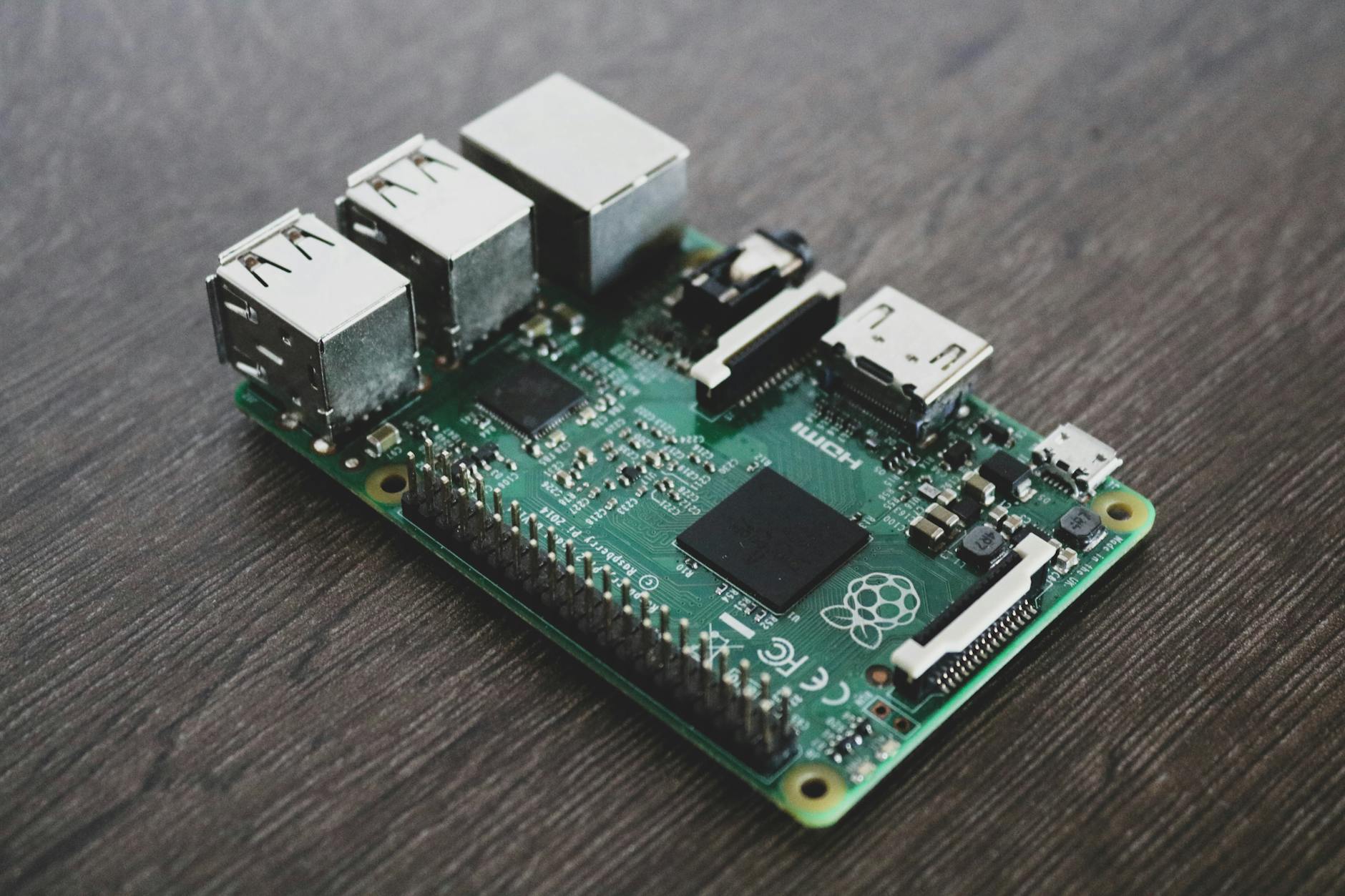
Wybór odpowiedniego modelu Raspberry Pi – decyzja, której lepiej nie spartaczyć
Najpopularniejsze modele w praktycznym ujęciu
Oferta Raspberry Pi jest szeroka, ale w praktyce początkujący najczęściej wybierają kilka modeli. Zamiast przepisywać katalog, lepiej spojrzeć na nie przez pryzmat zastosowań i krytycznych parametrów.
| Model | Typowe zastosowanie | Moc obliczeniowa | Łączność |
|---|---|---|---|
| Raspberry Pi 5 | bardziej wymagające projekty, lekkie „PC” | wysoka | Ethernet, Wi‑Fi, Bluetooth |
| Raspberry Pi 4 | Home Assistant, serwery domowe, multimedia | wysoka (jak na SBC) | Ethernet, Wi‑Fi, Bluetooth |
| Raspberry Pi 3 | nauka, proste projekty IoT, retro‑granie | średnia | Ethernet (w części wersji), Wi‑Fi, Bluetooth |
| Raspberry Pi Zero 2 W | projekty mobilne, ukryte, zasilanie bateryjne | niska/średnia | Wi‑Fi, Bluetooth |
Pi 4 i Pi 5 to główne „konie robocze” do większości poważniejszych projektów domowych. Pi 3 nadaje się świetnie do nauki i lekkich zadań, zwłaszcza jeśli trafi się w dobrej cenie z rynku wtórnego. Zero 2 W jest idealne tam, gdzie liczy się rozmiar, pobór prądu i cena – np. w prostych czujnikach, stacjach pogodowych, ukrytych logerach danych.
Przy tym wszystkim Raspberry Pi ma ogromne wsparcie społeczności. Fora, blogi, projekty open source, poradniki od serwisów takich jak Informatyka, Nowe technologie, AI – to ekosystem, który ułatwia start. Gotowe skrypty, obrazy systemu, przykłady kodu – to wszystko mocno obniża próg wejścia, ale jednocześnie wprowadza nową pułapkę: złudzenie, że wszystko „zadziała samo”.
Jeżeli pierwszy projekt zakłada podpięcie monitora, klawiatury i korzystanie z przeglądarki, lepiej nie schodzić poniżej Raspberry Pi 4. W przeciwnym razie czas reakcji i stabilność systemu będą niezadowalające i przesłonią całą radość z eksperymentów.
Kryteria wyboru modelu pod konkretne zastosowania
Zanim dorzucisz wybrany model do koszyka, dobrze jest przejść przez prostą listę kontrolną. Zamiast pytać „jaki model jest najlepszy”, lepiej sprecyzować: „co dokładnie chcę na nim zrobić w pierwszych trzech miesiącach”.
- Moc obliczeniowa – instalacje typu Home Assistant, Pi‑hole, Nextcloud, serwer VPN: minimum Raspberry Pi 4; proste czujniki, logowanie temperatury, sterowanie przekaźnikami: wystarczy Raspberry Pi 3 lub Zero 2 W.
- Ilość RAM – dla projektów headless (bez monitora, tylko usługi w tle) wystarczy 2 GB; jeśli planujesz środowisko graficzne, przeglądarkę i edytor kodu, rozsądne minimum to 4 GB.
- Zużycie energii – przy całodobowej pracy w roli serwera lub w projekcie bateryjnym znaczenie ma każdy wat. Pi 5 jest wydajniejszy, ale bardziej „prądożerny” niż Zero 2 W.
- Porty i łączność – jeśli projekt ma pracować w sieci przewodowej, konieczny jest port Ethernet; dla urządzeń mobilnych wystarczy Wi‑Fi; sprawdź też liczbę portów USB, jeśli planujesz dysk, dongle i inne peryferia.
- Form factor – rozmiar płytki jest krytyczny przy customowych obudowach, montażu w druku 3D czy schowaniu w puszce elektrycznej.
Konkretny przykład: planujesz domowy serwer Home Assistant + kilka lekkich usług (np. broker MQTT, mały serwer plików). Punkt kontrolny: Raspberry Pi 4/5 z minimum 4 GB RAM, przewodowy Ethernet, stabilne zasilanie i najlepiej dysk SSD zamiast samej karty SD. Dla retro konsoli z kilkoma emulatorami i wyjściem HDMI – Raspberry Pi 4 2–4 GB jest wystarczający.
Przykłady dopasowania modelu do typowych projektów
Najczęstsze scenariusze użycia Raspberry Pi łatwo przypiąć do konkretnych modeli, co ułatwia decyzję zakupową:
- Prosty serwer domowy / Home Assistant – Raspberry Pi 4 lub 5, 4–8 GB RAM, Ethernet, zewnętrzny dysk SSD; Pi 3 bywa za słabe na rozbudowane automatyki i integracje.
- Konsola retro – Raspberry Pi 4 (komfort) lub 3 (oszczędnie); Zero 2 W nadaje się raczej do najprostszych emulatorów.
- Nauka programowania i elektroniki z dziećmi – Raspberry Pi 3 lub 4, aby interfejs graficzny nie działał jak w zwolnionym tempie; możliwość podpięcia HDMI do TV jest ogromnym plusem w takiej konfiguracji.
- Czujniki w garażu lub szklarni – Raspberry Pi Zero 2 W z Wi‑Fi, małe zużycie prądu, praca headless; dane wysyłane np. do centralnego Raspberry Pi 4.
Jeśli planujesz więcej niż jeden projekt, często lepszą strategią jest kupno mocniejszego Raspberry Pi 4/5 jako „centralnego” węzła i tańszych płytek (Zero 2 W) jako satelitów do zadań terenowych. Pozwala to uniknąć sytuacji, w której jeden zbyt słaby model musi robić wszystko na raz.
Sygnały ostrzegawcze przy zakupie sprzętu
Rynek Raspberry Pi miał okresy dużych niedoborów, co otworzyło przestrzeń dla zawyżonych cen i wątpliwej jakości „zestawów startowych”. Interpretacja ofert to osobny mini‑audyt, przy którym warto zastosować kilka filtrów jakości.
- Podróbki i „refabrykaty” – sprawdź, czy sprzedawca jest oficjalnym dystrybutorem lub ma wiarygodne opinie. Nieoryginalne płytki to nie tylko kwestia etyki, ale też nieprzewidywalnego działania.
- Zawyżone ceny – jeżeli cena gołej płytki znacząco przekracza ceny u znanych dystrybutorów, to sygnał ostrzegawczy. Dopłata za dostępność bywa uzasadniona, ale wszystko ma swoje granice.
- Podejrzane „zestawy premium” – jeśli w pakiecie dostajesz mało wydajny zasilacz, nieopisany zasilacz USB lub „superszybką” kartę SD bez konkretnego modelu i klasy, przygotuj się na losowe restarty i utratę danych. Zestaw zbyt bogaty w zbędne gadżety (tanio wyglądająca obudowa RGB, niepotrzebne przewody, nieopisane „radiatory gratis”) zwykle oznacza, że oszczędzono na tym, co kluczowe.
- Brak jasnej specyfikacji – brak informacji o wersji płytki, ilości RAM, klasie szybkości karty SD czy parametrach zasilacza to klasyczny sygnał ostrzegawczy. Jeśli opis sprowadza się do sloganu „zestaw idealny dla początkujących”, a brakuje konkretów, licz na problemy już przy pierwszym uruchomieniu.
- Dziwne dopiski w stylu „bez gwarancji” lub „sprzęt testowy” – Raspberry Pi ma normalną gwarancję producenta. Oferty z zastrzeżeniami, brakiem prawa zwrotu lub niejasnym statusem sprzętu (np. „używany, ale jak nowy, brak dowodu zakupu”) lepiej omijać, zwłaszcza na start.
Jeśli oferta brzmi zbyt pięknie jak na obecną sytuację rynkową – zatrzymaj się i porównaj ją z 2–3 innymi sklepami. Jeżeli sprzedawca jest anonimowy, opis ogólnikowy, a w komentarzach przewijają się uwagi o „dziwnych restartach”, taka oszczędność szybko zamieni się w dodatkową diagnostykę i reklamacje.
Bezpieczny punkt wyjścia: kup samą płytkę u oficjalnego dystrybutora lub dużego sklepu z elektroniką, a resztę akcesoriów dobierz świadomie. „Magiczne” zestawy rzadko są skrojone pod realne potrzeby konkretnego projektu; znacznie częściej maksymalizują marżę sprzedawcy i minimalizują przejrzystość specyfikacji.
Niezbędne akcesoria – co jest minimum, a co tylko marketingową nadwyżką
Do sprawnego startu z Raspberry Pi wystarczy kilka elementów w jakości „produkcyjnej”, a nie najtańszej możliwej. Reszta dodatków bywa przyjemnym ułatwieniem, ale nie powinna przesłaniać minimalnego, technicznie poprawnego zestawu.
Absolutne minimum do uruchomienia
Jeśli celem jest po prostu włączyć Raspberry Pi, zainstalować system i mieć stabilną platformę do dalszych eksperymentów, lista akcesoriów jest krótka. Krytyczne jest jednak, by każdy punkt spełniał pewne minimum jakościowe, inaczej zaczniesz od gaszenia pożarów zamiast nauki.
- Zasilacz – najlepiej oryginalny, o parametrach zgodnych z modelem (np. dla Pi 4/5: 5 V, 3 A z wtykiem USB‑C). „Ładowarka od telefonu” to typowy powód niestabilności: spadki napięcia, losowe restarty, dziwne zachowania przy podpięciu dodatkowych urządzeń USB.
- Nośnik danych – karta microSD klasy minimum A1/U1 od znanego producenta, 16–32 GB na start. Egzotyczne „superpojemne” karty z serwisów aukcyjnych to prosta droga do korupcji systemu plików i niejasnych błędów po kilku tygodniach pracy.
- Przewód zasilający i sieciowy – w przypadku zasilacza z wymiennym przewodem upewnij się, że jest grubszy i możliwie krótki; cienkie, długie przewody generują spadki napięcia. Do sieci przewodowej – zwykły kabel Ethernet kategorii 5e lub wyższej.
Jeżeli chcesz podpiąć monitor, dochodzą jeszcze: przewód micro/mini‑HDMI o sensownej jakości oraz podstawowa klawiatura i mysz USB. Jeśli natomiast planujesz urządzenie headless, wystarczy sieć (Ethernet lub Wi‑Fi) i drugi komputer w tej samej sieci do konfiguracji zdalnej.
Jeżeli po pierwszym uruchomieniu widzisz ikony ostrzegawcze niskiego napięcia, system „zamiera” przy aktualizacjach lub instalacjach, a logi są pełne dziwnych błędów I/O – punkt kontrolny jest prosty: w pierwszej kolejności podejrzewaj zasilacz i kartę SD, nie samego „malinowego” bohatera.
Dobrze dobrane minimum akcesoriów da się zdiagnozować w kilka minut: jeśli system startuje powtarzalnie, aktualizacje przebiegają bez zawieszania, a pod obciążeniem (np. instalacja kilku pakietów naraz, uruchomienie przeglądarki) nie pojawiają się komunikaty o zbyt niskim napięciu ani błędy zapisu na kartę, fundament jest stabilny. Gdyby mimo to pojawiały się „dziwne” problemy, punkt kontrolny jest prosty: podmień najpierw zasilacz na markowy model i przetestuj inną, sprawdzoną kartę microSD, zanim zaczniesz szukać winy w samej płytce.
Akcesoria bardzo przydatne w praktycznych projektach
Druga grupa dodatków to elementy, bez których Raspberry Pi działa, ale praca szybko zamienia się w prowizorkę. Zwykle wystarczy jeden projekt, który przegrzeje się w niewłaściwej obudowie lub skasuje dane przy drobnym uderzeniu w płytkę, żeby zmienić podejście do tych „opcjonalnych” akcesoriów.
- Obudowa – podstawowa ochrona przed zwarciem, kurzem i przypadkowym szarpnięciem za kabel. Kryteria jakości: sztywna konstrukcja, dostęp do portów, otwory wentylacyjne i możliwość montażu radiatorów lub wentylatora. Obudowa „ladnie wyglądająca”, ale całkowicie zamknięta, przy Pi 4/5 używanym jako serwer to sygnał ostrzegawczy.
- Radiatory i ewentualnie wentylator – w projektach typu „zawieszony w szafie serwer” albo „konsola retro pod TV” stabilna temperatura to warunek trwałości. Minimum: niewielkie radiatory na CPU i układzie zasilania; wentylator sensownie jest dodać tam, gdzie obciążenie procesora przez większość czasu przekracza kilkadziesiąt procent.
- Nośnik SSD na USB – dla systemów pracujących 24/7 (Home Assistant, serwery plików, monitoring) karta SD to punkt awarii z opóźnionym zapłonem. Zewnętrzny SSD (lub adapter SATA–USB + SSD) znacząco zmniejsza ryzyko utraty danych i korupcji systemu plików przy każdej przerwie w zasilaniu.
- Krótki hub USB z zasilaniem – przy kilku urządzeniach typu dongle Zigbee/Z‑Wave, tuner TV, dysk zewnętrzny, kamera USB, bez zewnętrznego zasilania szybko dojdziesz do limitów prądowych portów. Jeżeli po podpięciu kolejnego urządzenia Raspberry zaczyna tracić stabilność, hub z własnym zasilaniem staje się wymogiem, nie luksusem.
Jeżeli projekt ma działać miesiącami bez dotykania, minimum rozsądku to obudowa, chłodzenie i stabilny nośnik danych. Jeśli krótkie testy pokazują, że temperatura CPU regularnie przekracza 70–80°C, a system startuje z karty SD, której nazwy nawet nie potrafisz powtórzyć, poziom ryzyka jest jasno określony.
Marketingowe nadwyżki i pułapki „zestawów MAX”
Osobna kategoria to dodatki, które częściej podbijają cenę kompletu niż realnie poprawiają funkcjonalność. W praktyce spora część „wypasionych” zestawów jest zbudowana według wzorca: minimum jakości tam, gdzie użytkownik nie patrzy (zasilacz, karta SD), maksimum gadżetów na wierzchu.
- Zestawy „1000 elementów przewodów i LED‑ów” – przy pierwszym podejściu do elektroniki wystarczy kilkanaście porządnych przewodów męsko–męskich i kilka podstawowych elementów. Paczka przypadkowych części bez opisów zamienia się w chaos na biurku i zupełny brak powtarzalności eksperymentów.
- Obudowy RGB z „gamingowym” designem – jeżeli producent nie podaje żadnych danych o przepływie powietrza, temperaturach ani rodzaju tworzywa, a cała komunikacja kręci się wokół światełek, traktuj to jako ozdobę, nie rozwiązanie termiczne. W projekcie serwerowym taka obudowa jest wręcz sygnałem ostrzegawczym.
- Egzotyczne „nakładki‑kombajny” – płytki z „wszystkim naraz” (wyświetlacz, przekaźniki, czujniki, buzzer, diody RGB) wyglądają efektownie, ale często mają słabą dokumentację, dziwne mapowanie pinów i są trudne do diagnozowania. Do nauki znacznie lepiej sprawdzają się pojedyncze, dobrze opisane moduły: osobny czujnik, osobny wyświetlacz, osobna płytka z przekaźnikami.
- Tanie „superszybkie” karty SD bez marki – nadruk „High Speed”, „Ultra Fast” czy „4K Ready” bez jasnego oznaczenia klasy (A1/A2, U1/U3) to typowy przykład marketingu bez pokrycia. Jeżeli w opisie nie ma żadnych wiarygodnych parametrów ani testów, a sprzedawca unika konkretów, traktuj taką kartę jako tymczasowy nośnik do aparatu, nie jako fundament systemu.
Jeżeli lista zawartości zestawu jest dłuższa niż jego sensowny opis techniczny, a wśród elementów dominują „gadżety” zamiast solidnego zasilania i pamięci, sygnał ostrzegawczy jest oczywisty. Punkt kontrolny: najpierw oceń jakość zasilacza, karty SD i obudowy, dopiero potem zastanów się, czy dodatkowe świecidełka faktycznie coś wniosą do projektu.
Lepszym podejściem jest zbudowanie „własnego zestawu bazowego”: osobno wybrana płytka Raspberry Pi, markowy zasilacz, porządna karta lub SSD, prosta wentylowana obudowa, kilka kabli i garść podstawowych elementów do prototypowania. Taki komplet może wyglądać mniej imponująco na zdjęciu, ale znacznie łatwiej nim zarządzać, diagnozować problemy i stopniowo go rozbudowywać w miarę pojawiania się realnych potrzeb, a nie życzeniowych założeń sprzedawcy.
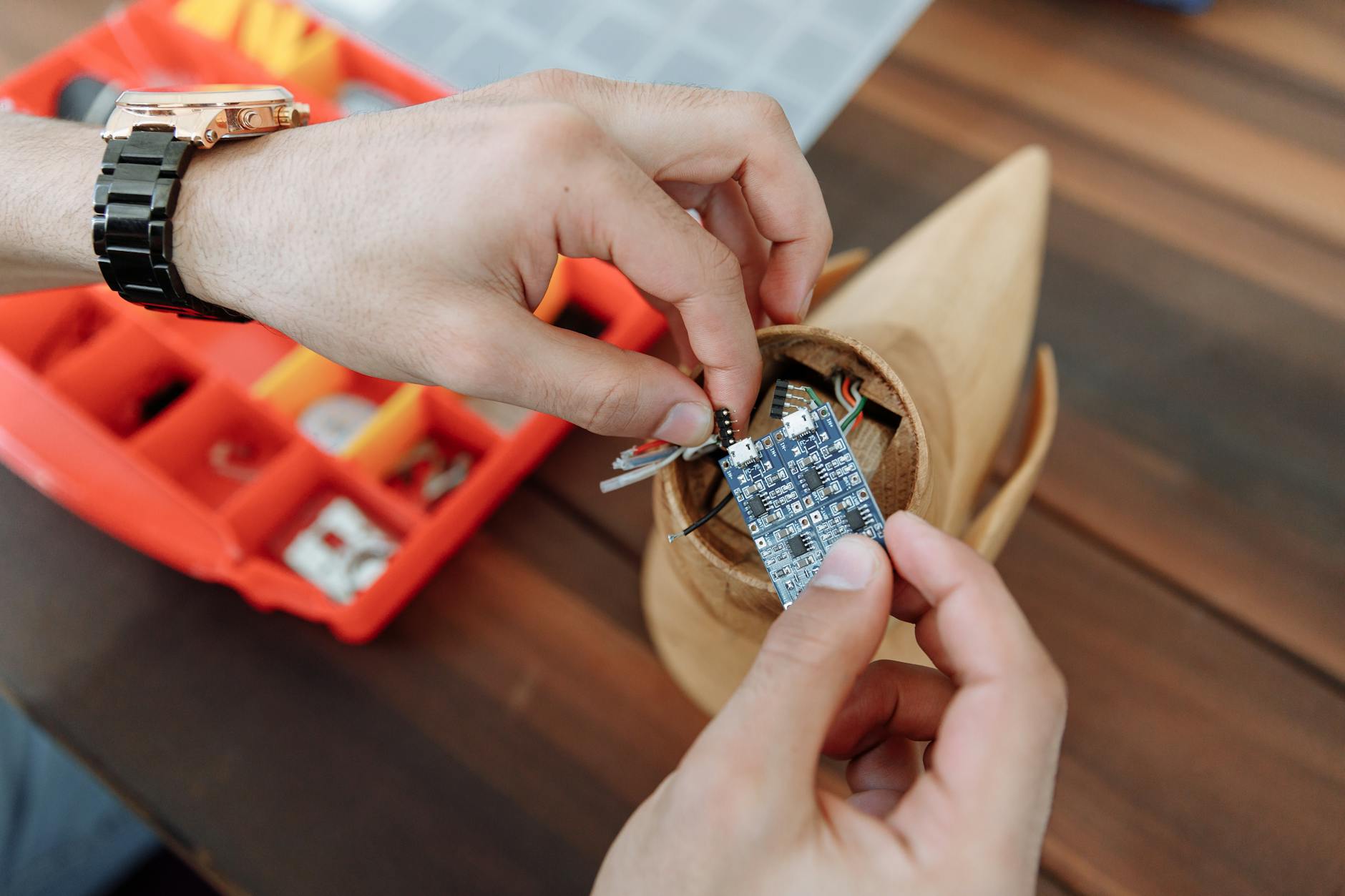
Pierwsze uruchomienie – od pustej karty SD do działającego systemu
Przy pierwszym starcie kluczowe są dwa elementy: powtarzalność i prostota. Chodzi o to, żebyś mógł w razie kłopotów bez nerwów odtworzyć ten sam proces: od przygotowania nośnika, przez pierwsze logowanie, po podstawową konfigurację sieci i aktualizacje.
Jeśli interesują Cię konkrety i przykłady, rzuć okiem na: Jak zabezpieczyć kamerę IP i wideodomofon przed przejęciem przez hakera.
Na początku najrozsądniejsza ścieżka wygląda tak: przygotuj jedną, sprawdzoną kartę microSD, użyj oficjalnego narzędzia Raspberry Pi Imager do nagrania systemu (np. Raspberry Pi OS Lite lub z pulpitem) i nie kombinuj z egzotycznymi dystrybucjami. Po włożeniu karty, podłączeniu zasilania i sieci, pozwól systemowi spokojnie wystartować i dokończyć pierwsze aktualizacje, zanim zaczniesz instalować dodatkowe usługi czy modyfikować konfigurację.
Jeżeli po starcie urządzenie nie pojawia się w sieci, monitor pozostaje czarny lub diody zachowują się nietypowo, punkt kontrolny jest prosty: przeprogramuj kartę innym, oficjalnym obrazem, sprawdź jej integralność i, w razie wątpliwości, przetestuj drugą kartę. Dopiero gdy dwa różne nośniki z tym samym obrazem dają podobny problem, sens ma dalsza diagnostyka sprzętowa (zasilacz, przewody, sama płytka).
Gdy pierwsze uruchomienie przebiegnie bez dramatów, a aktualizacje zakończą się bez błędów, masz stabilną bazę pod dalsze eksperymenty. Od tego momentu każdy kolejny krok – instalacja serwera domowego, stacji multimedialnej czy systemu automatyki – będzie mniej loterią, a bardziej kontrolowanym procesem, w którym łatwiej odróżnić błąd konfiguracji od faktycznej usterki sprzętu.
Przygotowanie karty microSD krok po kroku – konfiguracja, którą da się odtworzyć
Proces przygotowania nośnika jest prosty, ale łatwo wrzucić tam bałagan, który później utrudnia diagnostykę. Dobrze jest mieć jeden, powtarzalny schemat, zamiast za każdym razem „klikać na czuja”.
- Pełne wyczyszczenie karty – przed nagraniem nowego obrazu usuń istniejące partycje. Na Windows sprawdzi się narzędzie typu „SD Card Formatter”, na Linuksie polecenia
lsblk+fdisk/parted. Kryterium: po operacji system widzi kartę jako „pustą” przestrzeń bez żadnych starych partycji. - Wybór obrazu w Raspberry Pi Imager – wybierz oficjalny Raspberry Pi OS (Lite lub z pulpitem). Unikaj na start modyfikowanych obrazów „pod Home Assistant”, „pod retro konsole” itd. Punkt kontrolny: nazwa obrazu powinna jasno wskazywać wersję i architekturę, bez egzotycznych dopisków w stylu „tweaked”, „modded”.
- Konfiguracja zaawansowana w Imagerze – skorzystaj z ikony zębatki:
- ustaw nazwę hosta (np.
raspberrypi→ zmień na coś unikalnego, np.rpi-dom), - włącz SSH (klucz lub hasło),
- ustaw użytkownika i sensowne hasło (nie zostawiaj domyślnego
pi/raspberry), - skonfiguruj sieć Wi‑Fi, jeżeli nie używasz Ethernetu,
- ustaw strefę czasową i układ klawiatury.
Jeżeli po nagraniu karty nie wiesz, jaki login/hasło ustawiono albo jak nazywa się host, proces jest niepowtarzalny – to sygnał ostrzegawczy.
- ustaw nazwę hosta (np.
- Weryfikacja po nagraniu – jeżeli Imager oferuje opcję „verify”, włącz ją przynajmniej przy pierwszej konfiguracji nowej karty. Większość problemów „losowych” na starcie to w praktyce błędy zapisu na wadliwy nośnik.
Jeśli po takim przygotowaniu karta startuje bez błędów, a konfigurację potrafisz powtórzyć na drugiej karcie bez zgadywania haseł i nazw, fundament masz pod kontrolą. Jeżeli natomiast każda karta jest tworzona „nieco inaczej”, diagnozowanie błędów szybko zamieni się w zgadywanie.
Pierwsze logowanie lokalne – monitor, klawiatura, szybki przegląd stanu systemu
Nawet jeśli planujesz pracę wyłącznie zdalnie, jednorazowe uruchomienie z monitorem i klawiaturą oszczędza później sporo czasu. To chwila na sprawdzenie, czy podstawowe parametry są w normie.
- Obserwacja logowania – zwróć uwagę, czy podczas startu nie pojawiają się powtarzające się błędy typu
I/O error,mmc0,under-voltage. Pojedyncze komunikaty przy pierwszym starcie się zdarzają, ale powtarzalny „spam” na ekranie to sygnał ostrzegawczy. - Pierwsze logowanie – zaloguj się użytkownikiem ustawionym w Imagerze. Jeśli logowanie trwa nienaturalnie długo (kilkadziesiąt sekund przy każdym wpisaniu hasła), często winna jest karta SD lub problemy z siecią DNS.
- Podstawowe komendy kontrolne:
hostname– czy nazwa hosta jest taka, jaką planowałeś,df -h– czy partycja główna ma rozsądny rozmiar (czy system rozszerzył ją prawidłowo),free -h– szybki pogląd na ilość RAM i swap,vcgencmd get_throttled(Pi 4/5) – zero w wyniku oznacza brak wykrytego przegrzewania/niedonapięcia.
Jeżeli pierwsze logowanie pokazuje normalne czasy reakcji, dysk ma oczekiwany rozmiar, a get_throttled zwraca 0x0, zaczynasz z czystą kartą wyników. Gdy już na tym etapie widać throttling lub chmurę błędów I/O, nie ma sensu instalować usług – najpierw usuń przyczynę, zwykle w zasilaniu lub nośniku.
Podstawowa konfiguracja Raspberry Pi OS – zanim zainstalujesz cokolwiek
Świeżo po instalacji system jest gotowy do działania, ale domyślne ustawienia rzadko są optymalne dla konkretnego projektu. Zamiast od razu dorzucać kolejne pakiety, lepiej najpierw uporządkować fundament.
- Aktualizacja systemu – klasyczny zestaw:
sudo apt update
sudo apt full-upgrade
sudo reboot
Punkt kontrolny: aktualizacja nie powinna generować długich serii błędów pobierania (repozytoria),
dpkgnie może zgłaszać konfliktów zależności. Jeżeli już na starcie pojawiają się problemy zapt, warto zdiagnozować sieć lub źródła pakietów, zamiast „na siłę” instalować kolejne rzeczy. - Konfiguracja regionalna – narzędzie
raspi-config(lub odpowiednik w GUI) pozwala ustawić:- lokalizację (
pl_PL.UTF-8), - strefę czasową (np. Europe/Warsaw),
- układ klawiatury (polski programisty / US itp.).
Niewłaściwy layout klawiatury szybko mści się przy hasłach – jeżeli przy logowaniu nie wiesz, czy wpisujesz te same znaki, każda kolejna analiza błędów staje się loterią.
- lokalizację (
- Usługi sieciowe – zdecyduj, co ma być włączone:
- SSH – w projektach headless to minimum,
- VNC – przy pracy z pulpitem, gdy fizyczny monitor nie będzie stale podpięty,
- serwer Samba/NFS – instaluj dopiero, gdy masz plan na współdzielenie plików, zamiast „na wszelki wypadek”.
- Zmiana domyślnych haseł i użytkowników – jeśli system stworzył domyślne konto
pi, zmień hasło lub utwórz nowe konto administracyjne i ogranicz użyciepi. Publicznie dostępny Pi z domyślnym hasłem to nie eksperyment, tylko otwarte zaproszenie do kłopotów.
Jeżeli po aktualizacji i podstawowej konfiguracji system startuje w tym samym czasie, co wcześniej i nie pojawiają się nowe błędy w logach, możesz przejść do instalacji docelowych usług. Jeśli zaś już samo apt full-upgrade przynosi lawinę problemów, dalsza rozbudowa tylko je zamaskuje.
Konfiguracja sieci i dostęp zdalny – kontrola zamiast przepychania kabli
Dobrze opanowana sieć to koniec biegania z monitorem po domu. Kilka prostych kroków sprawia, że Raspberry Pi staje się normalnym, przewidywalnym hostem w sieci.
- Sprawdzenie adresu IP – po starcie:
hostname -Ilub
ip a. Adres notujesz (np. 192.168.1.50) i testujesz z drugiego komputera:ping 192.168.1.50. Jeśli odpowiedzi są stabilne, pierwszy punkt kontrolny masz zaliczony. - Stały adres IP – dla serwerów domowych, automatyki, NAS: adres zmieniający się po każdym restarcie routera to proszenie się o „niewytłumaczalne” przerwy. Dwie bezpieczne ścieżki:
- rezerwacja DHCP w routerze na podstawie MAC,
- statyczny adres w pliku konfiguracyjnym (np.
/etc/dhcpcd.conf), z adresami DNS dopasowanymi do sieci lokalnej.
Jeżeli nie wiesz, skąd Raspberry dostaje IP, każde zerwanie połączenia będzie zagadką zamiast kontrolowanym zdarzeniem.
- Bezpieczny SSH:
- zmiana portu nie jest panaceum, ale redukuje „śmieciowy” ruch skanerów,
- logowanie kluczem SSH zamiast hasła to praktyczny standard, szczególnie przy wystawieniu na zewnątrz,
- wyłączenie logowania jako
rootprzez SSH ogranicza skutki ewentualnego wycieku hasła.
- Dostęp z zewnątrz – jeżeli planujesz dostęp spoza domu:
- unikanie „gołego” przekierowywania portów z Internetu na Pi,
- VPN (WireGuard, OpenVPN) albo tunelowanie przez sprawdzoną usługę to raczej minimum niż luksus.
Jeśli IP Raspberry znasz z pamięci, logowanie przez SSH działa powtarzalnie, a po restarcie routera adres pozostaje ten sam, konfiguracja sieciowa jest przewidywalna. Jeżeli natomiast każdy dostęp zdalny zaczyna się od szukania adresu w panelu routera, pierwszy większy projekt zacznie się od frustracji.
System headless – konfiguracja bez monitora od pierwszego uruchomienia
W wielu projektach Raspberry Pi od razu ląduje w szafce, przy routerze lub w puszce elektrycznej. Dobrze zaplanowany tryb headless eliminuje konieczność „podpinania na chwilę” monitora przy każdej zmianie.
- Włączony SSH w Imagerze – podstawowy warunek. Jeżeli zapomnisz go zaznaczyć, pozostaje edycja plików na karcie z innego komputera:
- utworzenie pustego pliku
sshw partycjiboot(dla starszych obrazów), - konfiguracja Wi‑Fi w pliku
wpa_supplicant.confz poprawnym regionem (country=PL).
- utworzenie pustego pliku
- Spójna nazwa hosta – nazwa różniąca się jednym znakiem między projektem a rzeczywistością szybko generuje zamieszanie. Przy wielu Pi w sieci warto wypracować prosty schemat:
rpi-ha,rpi-media,rpi-labitd. - Znajdowanie hosta w sieci – jeśli nie masz dostępu do panelu routera:
- narzędzia typu
nmap(nmap -sn 192.168.1.0/24), - skanery sieciowe na telefon (np. Fing),
- polecenie
ssh <nazwa_hosta>.localz innego Linuksa/macOS (mDNS/Avahi).
- narzędzia typu
- Test na „ślepo” – w praktyce warto raz przećwiczyć pełne uruchomienie headless: przygotowanie karty, start bez monitora, znalezienie w sieci i pierwsze logowanie. Jeżeli taki test wymaga od ciebie pięciu różnych obejść, w realnym projekcie każde odłączenie zasilania zakończy się podobnym chaosem.
Jeżeli tryb headless działa od pierwszego podejścia: Pi startuje, adres udało się ustalić bez fizycznego dostępu, a SSH odpowiada za każdym razem – możesz spokojnie chować urządzenie tam, gdzie nie ma miejsca na monitor. Jeśli natomiast pierwsza próba kończy się brakiem jakiejkolwiek reakcji w sieci, warto uporządkować proces tworzenia kart, zanim dodasz kolejne warstwy złożoności.
Kontrola temperatury i stabilności – co sprawdzić, zanim obwinisz system
Nawet przy lekkich projektach Raspberry Pi 4/5 potrafi rozgrzać się bardziej, niż się spodziewasz. Zanim przypiszesz winę „bugom” w oprogramowaniu, dobrze jest zebrać twarde dane o warunkach pracy.
- Monitorowanie temperatury – podstawowe polecenia (Pi 4/5):
vcgencmd measure_temp
watch -n 5 vcgencmd measure_temp
Dodatkowo warto obserwować:
vcgencmd get_throttledJeżeli w wyniku pojawiają się bity inne niż 0x0 (szczególnie 0x1 – under-voltage, 0x2 – throttling), to wyraźny sygnał ostrzegawczy.
- Obciążenie próbne – zamiast czekać, aż „samo się wyłoży” po tygodniu:
- instalacja
stresslubstress-ngi kilkanaście minut pełnego obciążenia CPU, - równoległa obserwacja temperatury i komunikatów w
dmesg.
Jeśli przy dłuższym obciążeniu temperatura przechodzi w okolice 80–85°C, a w logach pojawiają się komunikaty throttle, obudowa i chłodzenie wymagają korekty.
- instalacja
- Test nośnika danych – dla kart SD:
sudo smartctlma ograniczone zastosowanie, ale prosty test zapisu/odczytu (np.dddo pliku w/tmpvs na karcie) pokaże, czy wydajność nie jest dramatycznie niska,- w przypadku SSD na USB – pełen test
smartctli obserwacja, czy nie pojawiają się rosnące błędy w SMART.
- Logi systemowe – szybkie przeglądy:
journalctl -p 3 -xb– bieżące błędy,dmesg | grep -i voltage– problemy z zasilaniem,dmesg | grep -i error– powtarzające się błędy I/O, sterowników.
Jeżeli w logach zaczynają się powtarzać te same komunikaty o błędach I/O, under-voltage albo nagłym odmontowaniu systemu plików, problem jest sprzętowy, a nie „magiczny”. Zmiana zasilacza, dołożenie radiatora lub przejście z karty SD na SSD często usuwa pozornie losowe zawieszki i restarty. Jeśli po takich korektach test obciążeniowy przechodzi bez throttlingu, a logi milczą – masz mocny punkt kontrolny, że baza sprzętowa jest zdrowa. Jeżeli mimo ostrzeżeń nadal zostajesz przy tanim zasilaczu i kiepskiej karcie, kolejne awarie nie będą zaskoczeniem, tylko konsekwencją.
Stabilność można domknąć prostym scenariuszem długotestowym. Uruchom planowaną aplikację (serwer WWW, Home Assistant, broker MQTT) i zostaw Pi na kilka dni, zbierając dane: średnie obciążenie CPU, temperaturę, ewentualne restarty. Krótkie skrypty z cron lub systemd mogą co godzinę dopisywać parametry pracy do pliku. Jeśli po kilku dobach wykres temperatury jest monotonny, obciążenie nie skacze do 100% bez powodu, a system nie zgłasza błędów plików – środowisko nadaje się na produkcję domową. Jeżeli jednak co noc pojawia się restart albo kernel panic, lepiej wyłapać to teraz niż po zamontowaniu Pi w ścianie.
Dobrym filtrem zdrowego rozsądku jest też porównanie zachowania kilku identycznych konfiguracji. Jeśli masz dwa takie same Raspberry Pi, ten sam obraz systemu i zasilanie, a tylko jedno regularnie się przycina, masz mocny argument, że winny jest konkretny egzemplarz sprzętu lub nośnika. Zamiana kart SD między urządzeniami szybko pokaże, czy problem „idzie” za systemem, czy za płytką. Jeśli po takiej zamianie błędy przenoszą się razem z kartą, priorytetem jest wymiana nośnika; jeżeli zostają na jednej sztuce Pi – masz kandydatkę do reklamacji lub roli mniej krytycznego węzła.
Po przejściu przez te punkty kontrolne Raspberry Pi przestaje być kapryśnym gadżetem, a zaczyna zachowywać się jak przewidywalny element infrastruktury: wiesz, czym jest obciążone, jak jest zasilane, co pokazują logi i w jakich warunkach pracuje stabilnie. Mając tak przygotowaną podstawę, kolejne projekty – od prostego serwera plików po automatykę domową – staną się kwestią konsekwentnego dokładania funkcji, a nie ciągłej walki z fundamentami.
Proste projekty startowe – praktyczne „poligony doświadczalne”
Suche ćwiczenia z instalacji systemu szybko przestają wystarczać. Dobrze zaprojektowane pierwsze projekty działają jak poligon: w kontrolowanych warunkach sprawdzasz, jak Pi zachowuje się w roli serwera, czujnika czy centrum automatyki.
Mini-serwer plików w sieci lokalnej
Udostępnianie kilku folderów w LAN to dobry test stabilności i konfiguracji sieci. Nawet niewielki błąd w uprawnieniach czy adresacji IP wyjdzie na jaw przy pierwszym kopiowaniu dużego katalogu.
- Wybór protokołu:
Samba (SMB)– wygodna dla Windows, działa też z Linuksem i macOS,NFS– lżejszy, typowo dla systemów uniksowych,- proste
SFTP– wystarcza przy okazjonalnym przesyle i nie wymaga kolejnych usług.
- Struktura katalogów – lepiej od razu narzucić prosty porządek:
/srv/data/backup– kopie zapasowe,/srv/data/media– multimedia,/srv/data/share– wspólny, mało krytyczny zasób.
Mieszanie danych systemowych z udostępnianymi katalogami na pojedynczej partycji kończy się bałaganem przy pierwszym większym sprzątaniu.
- Kopie konfiguracji – pliki
smb.conf/exports:- przed każdą zmianą – kopia do
/etc/<nazwa>.d/<data>-backup, - opis zmian w jednym krótkim komentarzu w pliku konfiguracyjnym.
- przed każdą zmianą – kopia do
- Testy wydajności i spójności:
- kopiowanie jednego dużego pliku (kilka GB) – testuje ciągłość połączenia,
- kopiowanie wielu małych plików – obnaża słabości nośnika i systemu plików,
- obserwacja
dmesgi logów Samby / NFS podczas transferu.
Jeśli po kilku godzinach przerzucania plików logi są czyste, prędkości powtarzalne, a Pi nie łapie under-voltage ani throttlingu, masz mocny punkt kontrolny: konfiguracja sieci i nośnika nadaje się pod dalsze usługi. Jeśli już tu pojawiają się błędy I/O czy zrywanie sesji, każdy kolejny projekt na tym samym fundamencie będzie niestabilny.
Rejestrator danych z czujnika – test zasilania i I/O
Prosty czujnik (temperatura, wilgotność, ciśnienie) to praktyczne ćwiczenie z GPIO, magistrali I2C/SPI i długotrwałego logowania danych.
- Dobór czujnika:
- DS18B20 (1-Wire) – niewymagający, dobry do testów kablowania,
- BME280 – I2C/SPI, kilka parametrów w jednym module,
- moduły zasilane 3,3 V – unikniesz konieczności poziomowania napięć.
- Magistrale i konflikty adresów:
- sprawdzenie aktywowanych interfejsów w
raspi-config(I2C, SPI, 1-Wire), - skan
i2cdetectprzed i po podłączeniu modułu – czy adres nie nachodzi na inny układ, - prowadzenie przewodów możliwie krótko i z unikaniem „gołych” żył bez osłony.
- sprawdzenie aktywowanych interfejsów w
- Logowanie danych:
- format tekstowy (CSV) w dedykowanym katalogu, np.
/var/log/sensors/, - obracanie plików dziennie/tygodniowo, by uniknąć jednego, ogromnego logu,
- opcjonalnie prosty SQLite zamiast setek małych plików tekstowych.
- format tekstowy (CSV) w dedykowanym katalogu, np.
- Odporność na przerwy zasilania:
- skrypt startowy, który sam wznowi logowanie po restarcie,
- krótkie interwały zapisu (np. 60 s) z prostą kontrolą błędów zapisu,
- przegląd logów po symulowanym odłączeniu zasilania – czy nie ma uszkodzonych plików.
Jeśli czujnik działa tygodniami, dane zbierają się regularnie, a po restarcie Pi skrypt sam wraca do pracy, zyskujesz potwierdzenie, że GPIO, konfiguracja magistrali i strategia logowania są spójne. Jeśli zaś log nagle się urywa, czujnik okresowo znika z magistrali albo dane pojawiają się z losowymi przerwami – problem leży w okablowaniu, zasilaniu albo zbyt agresywnej konfiguracji energii.
Domowa tablica statusów – panel kontrolny twojej infrastruktury
Prosty dashboard z informacjami o obciążeniu Pi, stanie sieci, dostępności usług to wygodny „termometr” całej instalacji. Nawet kilka metryk podanych na stronie WWW pozwala błyskawicznie ocenić stan systemu.
- Zakres monitorowanych parametrów:
- obciążenie CPU i zajętość RAM,
- obciążenie i temperatura procesora,
- dostępna przestrzeń na nośniku,
- czy działa DNS, czy są odpowiedzi z kluczowych hostów (router, NAS, drugi Pi).
- Minimalne narzędzia:
- lekkie narzędzie jak
NetdatalubGlancesna żądanie, - statyczna strona generowana okresowo skryptem cron (
bash,python) i serwowana przeznginxlublighttpd, - opcjonalne wysyłanie ostrzeżeń mailem / przez webhook przy przekroczeniu progu.
- lekkie narzędzie jak
- Punkty kontrolne konfiguracji WWW:
- serwer słucha wyłącznie na adresie LAN,
- jednoznaczny katalog na pliki serwowane (np.
/var/www/status), - logi dostępu i błędów odseparowane od innych usług WWW.
Jeśli tablica statusów pokazuje spójne, przewidywalne dane, a każde zaburzenie (brak odpowiedzi od innego hosta, wzrost temperatury, zapełniający się dysk) znajduje odzwierciedlenie w logach, masz w ręku użyteczne narzędzie diagnostyczne. Jeśli natomiast dashboard żyje „własnym życiem”, a odczyty losowo znikają lub nie pokrywają się z innymi pomiarami, problem leży w samej metodzie zbierania danych lub filtracji w skryptach.
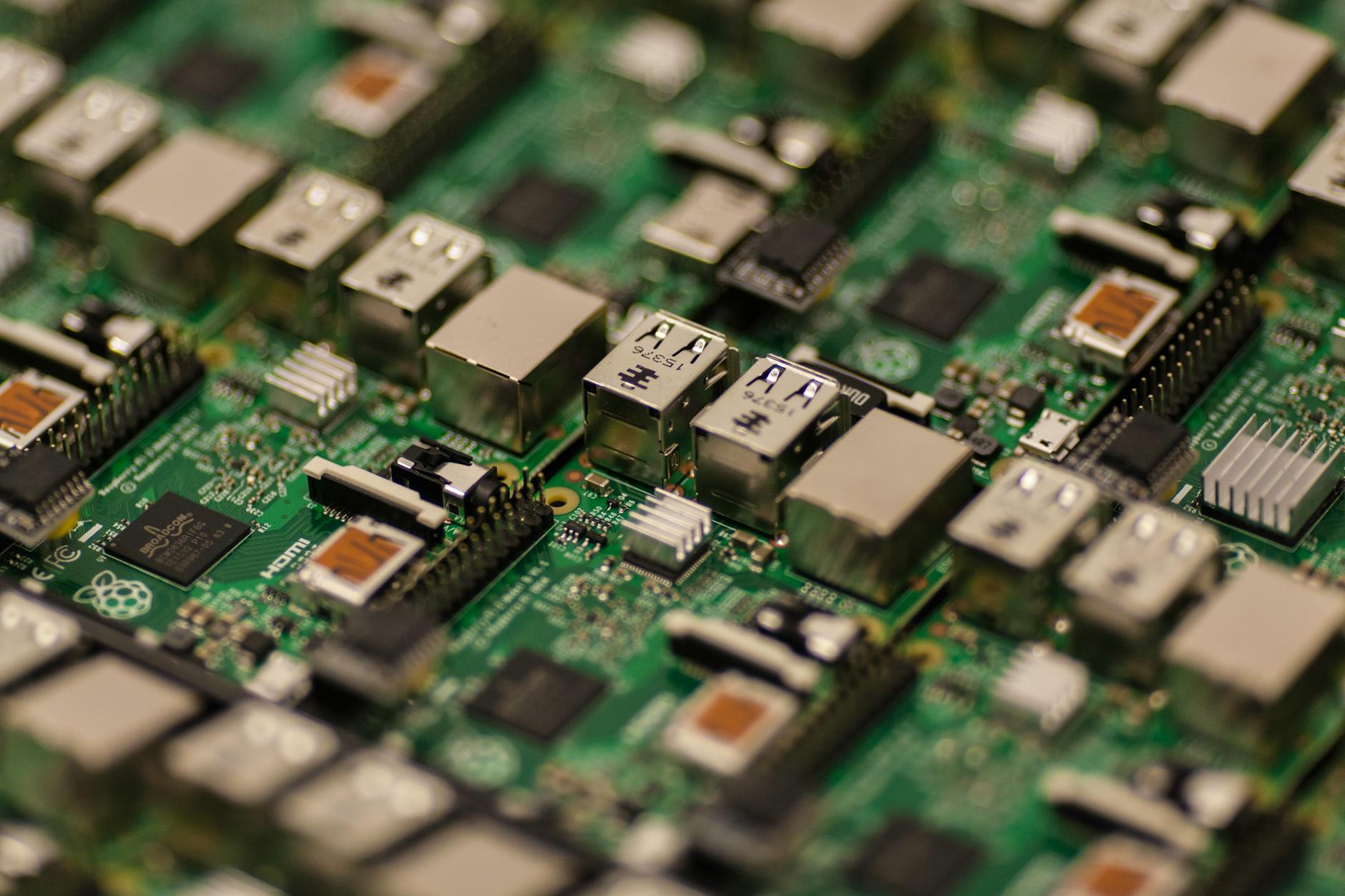
Porządek w usługach – jak nie zamienić Raspberry Pi w „zupę procesów”
Każdy kolejny projekt to nowa usługa, kilka zależności i dodatkowe logi. Bez jasnych zasad instalacja szybko zamienia się w zlepek losowo działających elementów, których restartu boisz się w środku dnia.
Oddzielenie warstwy systemowej od projektów
Podstawowa zasada: system operacyjny ma być możliwie czysty, projekty zorganizowane w przewidywalny sposób, a dane użytkownika w jednym z góry określonym miejscu.
- Struktura katalogów dla projektów:
/opt/<projekt>– kod, konfiguracja projektowa,/var/lib/<projekt>– dane robocze, bazy, cache,/var/log/<projekt>– logi specyficzne dla usługi.
- Minimalna ingerencja w system:
- zmiany w
/etcopisane komentarzem z datą i celem, - brak modyfikacji plików dostarczonych przez pakiety bez powodu,
- każdą ręczną zmianę w plikach konfiguracyjnych warto poprzedzić kopią
.bak.
- zmiany w
- Oddzielenie usera systemowego od użytkownika interaktywnego:
- dla każdej większej usługi osobne konto systemowe bez logowania (np.
homeassistant,mqtt), - brak uruchamiania usług pod kontem
pilubroot, jeśli nie jest to absolutnie konieczne.
- dla każdej większej usługi osobne konto systemowe bez logowania (np.
Jeśli każda usługa ma swój katalog w /opt, odrębne logi i osobne konto systemowe, diagnostyka przestaje być zgadywaniem. Jeżeli wszystko działa „jako pi” i zapisuje dane w katalogu domowym, każda awaria sprowadza się do ręcznego szukania fragmentów konfigów w kilku losowych miejscach.
Systemd jako narzędzie porządku – a nie zło konieczne
Usługi odpalane z screen, tmux albo skryptów w rc.local działają, dopóki nikt nie rusza systemu. Od strony audytu jakości to czerwone światło: brak przewidywalności przy restarcie i brak jasnych zależności.
- Podstawowa jednostka systemd:
[Unit]
Description=Przykładowa usługa
After=network-online.target
Wants=network-online.target

[Service]
User=example
WorkingDirectory=/opt/example
ExecStart=/usr/bin/python3 /opt/example/app.py
Restart=on-failure

[Install]
WantedBy=multi-user.target
Taki minimalny szablon zapewnia:
- start po sieci,
- restart przy błędach,
- logowanie przez
journalctl.
- Punkty kontrolne przy tworzeniu jednostki:
- czy usługa startuje poprawnie po
systemctl restart, - czy logi są czytelne (
journalctl -u <usługa>), - czy zależności (
After=,Requires=) odpowiadają faktycznym potrzebom.
- czy usługa startuje poprawnie po
- Unikanie nakładania się metod startu:
- albo
systemd, albo ręczne skrypty w/etc/rc.local, nigdy oba naraz, - sprawdzenie, czy crony nie dublują uruchamiania tej samej aplikacji.
- albo
Jeżeli każda większa usługa ma opisany unit systemd, po restarcie Pi zachowuje się jak przewidywalny serwer, a nie zestaw przypadkowo uruchomionych skryptów. Jeśli nadal polegasz na ręcznych poleceniach po każdym reboocie, każdy restart będzie ryzykiem, że o czymś zapomnisz.
Kontrola zasobów – limity zamiast „dzikiego zachodu”
Raspberry Pi ma ograniczone RAM i I/O. Jedna źle skonfigurowana usługa potrafi zdominować CPU albo zapełnić kartę SD logami.
- Limity w systemd:
MemoryMax=– maksymalna pamięć dla usługi,CPUQuota=– procent udziału CPU,RuntimeMaxSec=– maksymalny czas pracy jednorazowego zadania.
- Obrót logów:
logrotateskonfigurowany dla logów w/var/log/<projekt>,- ograniczenie rozmiaru dzienników (np.
size 10M) i liczby kopii.
- Monitoring użycia dysku:
- okresowe
df -hidu -sh /var/log /var/lib, - progi ostrzegawcze przy 70–80% zajętości partycji systemowej.
- okresowe
Jeśli limity zasobów i rotacja logów działają, przypadkowy błąd w skrypcie nie zapełni całej karty ani nie „położy” systemu. Jeżeli natomiast pojedyncza usługa może bez kontroli rosnąć w RAM, ilości procesów i logów, każdy nieprzetestowany update jest potencjalną przyczyną całkowitej utraty dostępności.
Bezpieczeństwo domowego Raspberry Pi – minimum higieny zamiast paranoi
Urządzenie podpięte do sieci domowej, często z dostępem do dysków, kamer i automatyki, wymaga choćby podstawowej higieny bezpieczeństwa. Celem nie jest twierdza, tylko sensowna relacja ryzyka do wysiłku.
Kontrola kont użytkowników i uprawnień
Domowe Pi zwykle zaczyna w rękach jednej osoby, a kończy jako wspólne narzędzie w rodzinie lub małym biurze. Brak jasnego rozdziału kont szybko rodzi problemy z odpowiedzialnością za zmiany i dostęp do danych.
- Minimalny zestaw kont:
- konto administracyjne z
sudo(niekonieczniepi), - konta bez uprawnień administracyjnych dla pozostałych użytkowników,
- kont systemowych dla usług, bez możliwości interaktywnego logowania.
- konto administracyjne z
- Zasady haseł i dostępu:
- zakaz współdzielenia jednego loginu między kilka osób,
- hasła różne od używanych w poczcie czy mediach społecznościowych,
- brak zapisywania haseł SSH w otwartych plikach tekstowych na pulpitach użytkowników.
- Uprawnienia do katalogów:
- dane „wspólne” w osobnej grupie systemowej (np.
domownicy), - katalogi projektów zabezpieczone przed przypadkową edycją przez inne osoby,
- dostęp do kopii zapasowych wyłącznie dla administratora.
- dane „wspólne” w osobnej grupie systemowej (np.
Jeśli każdy używa osobnego konta, a wspólne zasoby są przypisane do konkretnych grup, łatwo ustalić, kto co zmienił i kto ma do czego dostęp. Jeżeli wszyscy logują się jako pi i hasło zna pół rodziny, każda ingerencja w konfigurację staje się nie do odtworzenia i trudna do cofnięcia.
SSH, zdalny dostęp i ekspozycja na świat
Najczęściej popełniany błąd to wystawienie całego Raspberry Pi na Internet „na żywca” przez przekierowanie portów w routerze. Bez filtrów, bez monitoringu, często bez zmiany domyślnego hasła.
- Minimum konfiguracji SSH:
- logowanie z kluczem zamiast hasła (
PasswordAuthentication no), - zmiana domyślnego użytkownika lub zablokowanie logowania na
pi, - ograniczenie logowania SSH tylko z sieci lokalnej lub przez VPN.
- logowanie z kluczem zamiast hasła (
- Ekspozycja na Internet:
- jeśli już przekierowujesz porty – tylko do konkretnej usługi, nie całego hosta,
- brak wystawiania paneli administracyjnych (np.
portainer, panele NAS) bez dodatkowej warstwy uwierzytelniania, - zastosowanie prostego reverse proxy z TLS (np. Caddy, Nginx) zamiast serwowania HTTP „po bożemu” na porcie 80.
- Punkty kontrolne bezpieczeństwa zdalnego dostępu:
- logi SSH (
/var/log/auth.log) nie zawalone próbami logowania z całego świata, - brak anonimowego dostępu do żadnego z katalogów projektowych przez HTTP,
- jasna lista: które porty są wystawione na WAN i w jakim celu.
- logi SSH (
Jeżeli dostęp zdalny jest spięty przez SSH z kluczami lub prosty VPN, a na routerze nie ma przypadkowych przekierowań, ryzyko włamania do domowego Pi jest umiarkowane. Jeżeli każdy serwis wystawiasz na losowe porty w świat i liczysz na to, że „przecież nikt nie znajdzie”, sygnałem ostrzegawczym są logi pełne botów i skanów.
Aktualizacje, kopie zapasowe i reakcja na incydent
Raspberry Pi w roli serwera domowego często „po prostu działa” latami, dopóki jedna aktualizacja lub awaria karty SD nie wyłączy wszystkiego naraz. Kluczowe jest tu rozsądne tempo zmian i plan na odtworzenie środowiska.
Do kompletu polecam jeszcze: DIY: jak uszyć lnianą torebkę handmade na lato krok po kroku — znajdziesz tam dodatkowe wskazówki.
- Polityka aktualizacji:
- regularne, ale nie bezrefleksyjne
apt update && apt upgrade(np. raz w miesiącu), - test krytycznych zmian (kernel, firmware) najpierw na mniej istotnym Pi, jeśli masz więcej niż jedno urządzenie,
- zapisywanie dat większych aktualizacji i ewentualnych problemów w prostym dzienniku zmian.
- regularne, ale nie bezrefleksyjne
- Minimum kopii zapasowych:
- backup konfiguracji z
/etc, katalogu projektów w/opti danych w/var/lib/<projekt>, - prosty, powtarzalny skrypt backupu (np.
rsyncna zewnętrzny dysk lub udział sieciowy), - co najmniej jedna kopia offline – odłączony dysk lub archiwum w chmurze zaszyfrowane np.
gpg, - okresowa weryfikacja, czy backup da się odczytać i faktycznie zawiera potrzebne pliki.
- backup konfiguracji z
- Procedura awaryjna:
- zapisany krok po kroku plan odtworzenia systemu na nowej karcie SD,
- lista kluczowych haseł, kluczy SSH i tokenów API przechowywana w menedżerze haseł, nie w notatniku na biurku,
- prosty scenariusz „co robię, jeśli urządzenie zamilknie” – od sprawdzenia zasilania po przywrócenie z kopii.
- Reakcja na incydent:
- punkt kontrolny: nagły skok użycia CPU lub sieci bez wyjaśnienia,
- w razie podejrzenia włamania – odłączenie od sieci, zgranie logów i dopiero potem eksperymenty,
- gdy analiza jest ponad siły – szybsze i bezpieczniejsze jest czyste przeinstalowanie z wykorzystaniem backupu niż dłubanie w potencjalnie zainfekowanym systemie.
Jeżeli kopie zapasowe są automatyczne, cykliczne i choć raz zostały przetestowane przy realnym odtworzeniu, awaria karty SD oznacza co najwyżej godzinę pracy. Jeśli backup istnieje tylko w postaci „kiedyś coś skopiowałem na pendrive”, każdy problem sprzętowy staje się ryzykiem utraty projektów i konfiguracji budowanych miesiącami.
Przy domowym Raspberry Pi poziom „wystarczająco dobrze” to: jasny podział kont, sensownie zabezpieczony dostęp zdalny, przewidywalne aktualizacje i działający backup. Jeśli te cztery punkty kontrolne są odhaczone, urządzenie może spokojnie pełnić rolę domowego serwera, nie wymagając ciągłego doglądania. Jeżeli choć jeden z nich kuleje, każdy kolejny projekt dokładany na to samo Pi zwiększa ryzyko, że w krytycznym momencie zawiedzie ono dokładnie tam, gdzie zabrakło dyscypliny.
Raspberry Pi w rękach początkującego majsterkowicza szybko zamienia się z „malinki do nauki” w realny element infrastruktury domu czy biura. Im wcześniej pojawi się nawyk pracy według prostych kryteriów – czy to przy wyborze modelu, projektowaniu zasilania, czy zabezpieczaniu usług – tym rzadziej będzie potrzebna nerwowa walka z awariami. Jeśli każde nowe wdrożenie przejdzie przez własną krótką listę kontrolną, Pi stanie się nie tylko ciekawym gadżetem, ale stabilnym narzędziem, na którym można realnie polegać.
Najczęściej zadawane pytania (FAQ)
Czy Raspberry Pi nadaje się jako główny komputer do pracy biurowej?
Do prostych zadań biurowych Raspberry Pi da się „zmusić” do działania, ale jako główny komputer to słaby wybór. Przeglądarka z kilkoma kartami, komunikator, dokumenty online – to szybko ujawnia ograniczenia CPU, RAM i wolny nośnik (karta SD lub pojedynczy dysk USB). Przy dłuższej pracy pojawia się odczuwalna ociężałość, a przy bardziej wymagających stronach – przycięcia.
Punkty kontrolne przed decyzją:
- czy używasz głównie lekkich aplikacji webowych i pojedynczych kart w przeglądarce;
- czy akceptujesz wolniejsze działanie i okazjonalne zawieszki;
- czy masz alternatywny komputer do cięższych zadań (np. wideo, wiele ekranów, duże arkusze).
Jeśli oczekujesz od komputera poczucia „włącza się i działa bez zająknięcia”, Raspberry Pi będzie ciągłym źródłem irytacji. Jeśli traktujesz je jako awaryjny terminal lub lekką maszynę pomocniczą – ma sens.
Jaki model Raspberry Pi wybrać na początek?
W praktyce wybór sprowadza się do kilku modeli: Raspberry Pi 4 lub 5 jako uniwersalne „konie robocze”, Raspberry Pi 3 do tańszej nauki i lekkich projektów oraz Raspberry Pi Zero 2 W do bardzo małych, oszczędnych konstrukcji. Zamiast ścigać się na numery modeli, lepiej zadać sobie kilka kontrolnych pytań.
Kryteria wyboru:
- Typ projektów – Home Assistant, serwer plików, multimedia: Pi 4 / Pi 5; proste IoT, nauka, retro-gry: Pi 3; projekty bateryjne, ukryte czujniki: Zero 2 W.
- Budżet – jeśli każdy złoty się liczy, poluj na Pi 3 z rynku wtórnego; jeśli planujesz kilka poważniejszych projektów, dopłata do Pi 4/5 zwróci się wygodą.
- Łączność – stały Ethernet (serwery domowe) wskazuje na Pi 4/5; tylko Wi‑Fi w prostych konstrukcjach wystarczy w Zero 2 W.
Jeśli nie masz jeszcze konkretnego projektu, bezpiecznym wyborem startowym jest Raspberry Pi 4 – daje spory margines na błędy przy doborze zastosowań.
Czy Raspberry Pi to dobry wybór dla zupełnie początkujących?
Raspberry Pi jest świetnym narzędziem edukacyjnym, ale pod jednym warunkiem: użytkownik akceptuje, że konfiguracja, błędy i terminal to codzienność. Dla osoby, która boi się instalacji programu w Windows, przeskok od razu na Linuxa i GPIO to może być zbyt gwałtowna zmiana i źródło stresu zamiast nauki.
Minimum „profilu użytkownika”:
- brak paniki na widok instrukcji z terminalem i konfiguracją sieci,
- gotowość do czytania krótkiej dokumentacji zamiast ślepego przepisywania komend,
- zarezerwowane kilka godzin tygodniowo na testy, błędy i poprawki.
Jeśli cieszy Cię myśl „sprawdzę, co jest pod maską”, Raspberry Pi zadziała jak dobre laboratorium. Jeśli oczekujesz urządzenia typu „podłącz i zapomnij”, lepsze będą gotowe rozwiązania smart home lub mini‑PC z preinstalowanym systemem.
Od jakiego projektu zacząć przygodę z Raspberry Pi?
Najbezpieczniejsza strategia: start od projektu, który realnie da się skończyć w 1–2 wieczory, razem z nauką podstaw. Przykłady: prosta stacja pogodowa z jednym czujnikiem, wyświetlenie danych na stronie lokalnej, podstawowy retro‑emulator, sterowanie jedną diodą czy przekaźnikiem według prostego harmonogramu.
Punkty kontrolne przed wyborem:
- czy rozumiesz każdy krok z poradnika, zamiast bezmyślnie kopiować komendy;
- czy projekt nie wymaga na start pięciu różnych usług (baza danych, chmura, rozbudowany Docker itp.);
- czy w razie awarii potrafisz odtworzyć instalację od zera w mniej niż jeden wieczór.
Jeśli opis projektu brzmi jak „kompletny smart home z integracją wszystkiego” – to typowy sygnał ostrzegawczy na start. Najpierw zrób prostą wersję, potem dokładaj elementy.
Na co uważać przy korzystaniu z poradników i projektów z YouTube?
Większość efektownych materiałów wideo jest mocno „wygładzona”: pomija godziny szukania błędów, różnice wersji systemu i aktualizacji pakietów. Kopiowanie kroków 1:1 często kończy się błędami typu „komenda nieznana” lub „brak dostępu do urządzenia”, bo autor miał inne wydanie systemu albo inne biblioteki.
Checklista bezpieczeństwa:
- sprawdź datę poradnika i wersję systemu, na której pracuje autor;
- nie mieszaj komend z różnych dystrybucji Linuxa (Raspberry Pi OS vs Ubuntu itp.);
- po każdej większej zmianie testuj działanie zamiast robić „wszystko na raz”;
- prowadź notatki: co instalowałeś, z jakiego źródła, jaką komendą.
Jeśli widzisz w komentarzach pod filmem lawinę zgłoszeń typu „nie działa na najnowszej wersji”, to wyraźny sygnał ostrzegawczy – szukaj nowszego, lepiej utrzymanego źródła instrukcji.
Czy Raspberry Pi sprawdzi się jako centrum inteligentnego domu lub domowy serwer?
Do lekkich zastosowań – tak, pod warunkiem świadomego ograniczenia oczekiwań. Raspberry Pi dobrze radzi sobie jako host Home Assistant, prostego serwera plików, DNS, VPN czy lokalnych kopii zapasowych. Problem zaczyna się, gdy chcesz, by jedna płytka jednocześnie obsługiwała multimedialny „kombajn”, system automatyki, NAS i jeszcze kilka innych usług.
Kryteria przed uruchomieniem:
- ile usług chcesz uruchomić równolegle i z jaką intensywnością obciążenia;
- czy dane, które tam trzymasz, są krytyczne (w kontekście awaryjnych kart SD);
- czy akceptujesz konieczność monitorowania temperatury, zasilania i backupów.
Jeśli planujesz jeden, jasno określony serwis (np. sam Home Assistant), Raspberry Pi 4/5 jest rozsądną bazą. Jeśli myślisz o „serwerze do wszystkiego” na lata, lepiej spojrzeć w stronę mocniejszego sprzętu z dyskami SATA i stabilnym zasilaniem.