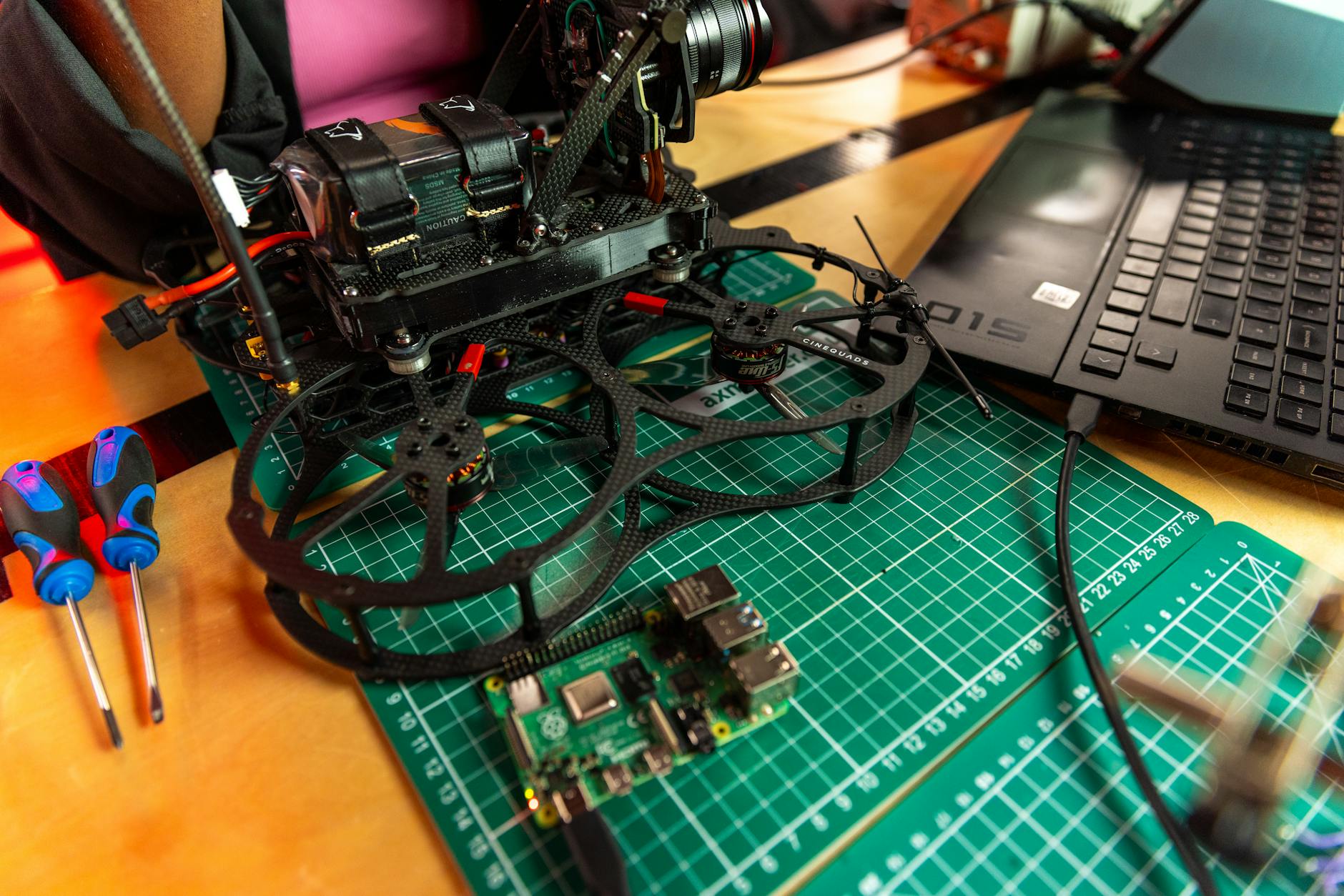
Dlaczego Raspberry Pi przyciąga majsterkowiczów i gdzie leży haczyk
Skąd ta popularność małego komputera z wysp
Raspberry Pi powstało jako edukacyjna płytka dla uczniów, którzy mieli uczyć się programowania bez ryzyka „uwalenia” rodzinnego komputera. Szybko okazało się jednak, że ten niepozorny mini‑komputer nadaje się do znacznie większej liczby zadań: od prostych serwerów domowych, przez systemy automatyki, po sterowanie drukarką 3D. Dla majsterkowiczów to kuszący kompromis: mały, energooszczędny, tani w porównaniu z klasycznym PC, a jednocześnie wystarczająco mocny, by pociągnąć sensowne projekty.
Dla wielu osób pierwsze zetknięcie z Raspberry Pi to moment, w którym „informatyka” przestaje być abstrakcyjna. Płytka leży na biurku, widać złącza GPIO, można podłączyć diodę lub przekaźnik i zobaczyć natychmiastowy efekt. To zupełnie inne doświadczenie niż kliknięcie w wirtualnym symulatorze. Stąd też popularność Raspberry Pi wśród osób, które lubią prace DIY, szyją, drukują 3D, lutują – do całego zestawu narzędzi dołącza teraz mini‑komputer.
Jeśli Raspberry Pi kusi Cię jako narzędzie łączące elektronikę, programowanie i praktyczne projekty do domu, jesteś w grupie docelowej. Jeśli szukasz tylko taniego zamiennika pełnoprawnego PC, sensowniej jest na spokojnie porównać wymagania z realnymi możliwościami tej płytki.
Mini‑komputer, nie magiczna skrzynka do wszystkiego
Raspberry Pi bywa reklamowane – głównie przez entuzjastyczne filmy na YouTube – jako sprzęt, który „zrobi wszystko”: centrum multimedialne, serwer gier, domowy NAS, sterownik inteligentnego domu, monitoring, a nawet główny komputer do pracy. W realnym użyciu wypada to bardziej zachowawczo. To komputer jednopłytkowy klasy hobbystycznej, idealny do nauki i lekkich zadań, ale z ograniczeniami wydajności i trwałości nośnika (karta SD).
Uczciwy punkt wyjścia: Raspberry Pi jest świetne jako:
- platforma do nauki Linuxa, Pythona i podstaw sieci;
- centrum automatyki domowej (Home Assistant, MQTT, proste skrypty sterujące przekaźnikami);
- konsola retro z emulatorami starszych gier;
- interfejs między światem cyfrowym a fizycznym (czujniki, przekaźniki, sterowanie diodami, silnikami);
- lekki serwer usług: DNS, VPN, lokalne kopie zapasowe, prosty serwer WWW.
Jako główny komputer biurowy, stacja do obróbki wideo czy maszyna do gier AAA – sprawdzi się słabo. Zbyt mała moc CPU/GPU, ograniczona pamięć RAM, nośnik oparty o kartę SD lub pojedynczy dysk USB. Przy takich oczekiwaniach rozczarowanie jest niemal gwarantowane.
Jeżeli traktujesz Raspberry Pi jak narzędzie specjalistyczne – do konkretnych zadań, z jasno określonymi ograniczeniami – szybko zobaczysz jego mocne strony. Jeśli traktujesz je jak „tańszego laptopa”, frustracja będzie rosła przy każdym uruchomieniu przeglądarki.
Pułapka „projektów z YouTube” i realny nakład pracy
Większość efektownych projektów, które krążą w sieci, jest mocno „zredagowana”. Film trwa 8 minut, projekt w tytule wygląda prosto, a w praktyce wymaga wielu godzin konfiguracji, testów, szukania błędów i czytania dokumentacji. Do tego dochodzi różnica wersji: autorzy materiałów korzystają z innych wydań systemu, bibliotek czy wtyczek, więc przepisanie krok po kroku często kończy się błędami.
Typowy scenariusz: ktoś zaczyna od instalacji rozbudowanego systemu smart home, wspiera się pięcioma różnymi poradnikami, miesza komendy z różnych dystrybucji Linuxa i po kilku dniach ma „brak dostępu do urządzenia”. To nie jest wina Raspberry Pi, tylko zbyt ambitnego celu na start i braku świadomości, że projekty „pod publikę” nie pokazują całej pracy serwisowej wokół.
Przy wyborze pierwszego projektu praktycznym filtrem jest pytanie: czy dam radę dokończyć ten projekt w ciągu 1–2 wieczorów, uwzględniając czas na naukę podstaw? Jeśli nie – to sygnał ostrzegawczy, że warto zaczynać od prostszej wersji (np. najpierw prosta stacja pogodowa z jednym czujnikiem, dopiero potem rozbudowany system logujący dane do chmury).
Czy Raspberry Pi to w ogóle dobry start dla Ciebie
Najważniejsze nie jest to, czy Raspberry Pi „da radę”, tylko czy Ty masz profil użytkownika, który z tego narzędzia skorzysta. Kilka kryteriów, które warto uczciwie sobie przeanalizować przed zakupem:
- Cierpliwość do konfiguracji – konfiguracja sieci, debugowanie błędów, szukanie logów. To codzienność, nie wyjątek.
- Minimalne obycie z komputerami – jeśli instalacja programu w Windows to dla Ciebie duży stres, to przesiadka na Linuxa może być zbyt gwałtowna.
- Gotowość do nauki podstaw elektroniki – nie trzeba od razu liczyć skomplikowanych układów, ale różnica między 3,3 V a 5 V i pojęcie rezystora ochronnego do diody LED to absolutne minimum.
- Realny czas – kilka godzin tygodniowo na naukę i testy. Projekty „po 15 minut dziennie” ciągną się miesiącami i często nie wychodzą poza fazę niepewnego prototypu.
- Zainteresowania – jeśli lubisz ręczne prace DIY, majsterkowanie, samodzielne naprawy, to mentalnie jesteś już w odpowiedniej grupie.
Jeśli wkurza Cię każda drobna niespodzianka techniczna, a od sprzętu oczekujesz przede wszystkim „bezobsługowości”, Raspberry Pi będzie ciągłym źródłem frustracji. Jeśli natomiast lubisz wiedzieć, „co jest pod maską”, ta płytka staje się poligonem szkoleniowym do wielu dziedzin naraz.
Weryfikacja nastawienia: krótki audyt na start
Jeżeli kuszą Cię wyłącznie efektowne zdjęcia z sieci, piękne obudowy i obietnica „smart home w jeden wieczór”, a jednocześnie odrzuca Cię wizja edycji pliku konfiguracyjnego czy wpisywania komend w terminalu, to jasny sygnał ostrzegawczy: oczekiwania są rozjechane z naturą tego sprzętu. Raspberry Pi będzie wymagać więcej zadań serwisowych, niż na pierwszy rzut oka wygląda.
Jeśli natomiast pojawia się gotowość typu: „OK, wiem, że początkowo będę się szarpać z drobiazgami, ale traktuję to jako naukę, nie porażkę” – masz właściwe nastawienie. Mini‑kontrola: jeśli w głowie dominuje myśl „nauczę się, jak to działa”, Raspberry Pi ma sens; jeśli „ma po prostu działać jak z reklamy”, lepiej przeznaczyć budżet na gotowe, skalowane urządzenia.
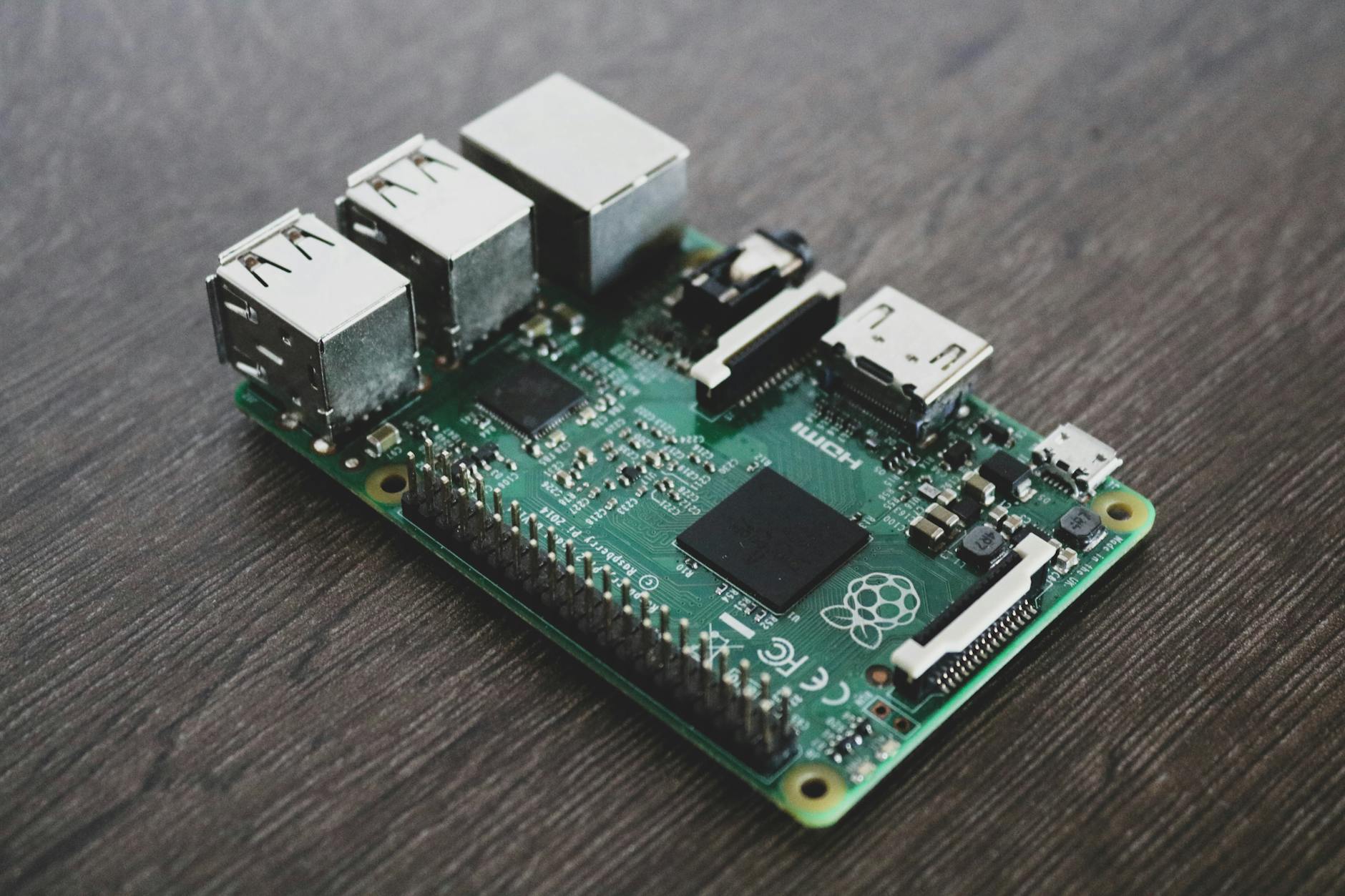
Wybór odpowiedniego modelu Raspberry Pi – decyzja, której lepiej nie spartaczyć
Najpopularniejsze modele w praktycznym ujęciu
Oferta Raspberry Pi jest szeroka, ale w praktyce początkujący najczęściej wybierają kilka modeli. Zamiast przepisywać katalog, lepiej spojrzeć na nie przez pryzmat zastosowań i krytycznych parametrów.
| Model | Typowe zastosowanie | Moc obliczeniowa | Łączność |
|---|---|---|---|
| Raspberry Pi 5 | bardziej wymagające projekty, lekkie „PC” | wysoka | Ethernet, Wi‑Fi, Bluetooth |
| Raspberry Pi 4 | Home Assistant, serwery domowe, multimedia | wysoka (jak na SBC) | Ethernet, Wi‑Fi, Bluetooth |
| Raspberry Pi 3 | nauka, proste projekty IoT, retro‑granie | średnia | Ethernet (w części wersji), Wi‑Fi, Bluetooth |
| Raspberry Pi Zero 2 W | projekty mobilne, ukryte, zasilanie bateryjne | niska/średnia | Wi‑Fi, Bluetooth |
Pi 4 i Pi 5 to główne „konie robocze” do większości poważniejszych projektów domowych. Pi 3 nadaje się świetnie do nauki i lekkich zadań, zwłaszcza jeśli trafi się w dobrej cenie z rynku wtórnego. Zero 2 W jest idealne tam, gdzie liczy się rozmiar, pobór prądu i cena – np. w prostych czujnikach, stacjach pogodowych, ukrytych logerach danych.
Przy tym wszystkim Raspberry Pi ma ogromne wsparcie społeczności. Fora, blogi, projekty open source, poradniki od serwisów takich jak Informatyka, Nowe technologie, AI – to ekosystem, który ułatwia start. Gotowe skrypty, obrazy systemu, przykłady kodu – to wszystko mocno obniża próg wejścia, ale jednocześnie wprowadza nową pułapkę: złudzenie, że wszystko „zadziała samo”.
Jeżeli pierwszy projekt zakłada podpięcie monitora, klawiatury i korzystanie z przeglądarki, lepiej nie schodzić poniżej Raspberry Pi 4. W przeciwnym razie czas reakcji i stabilność systemu będą niezadowalające i przesłonią całą radość z eksperymentów.
Kryteria wyboru modelu pod konkretne zastosowania
Zanim dorzucisz wybrany model do koszyka, dobrze jest przejść przez prostą listę kontrolną. Zamiast pytać „jaki model jest najlepszy”, lepiej sprecyzować: „co dokładnie chcę na nim zrobić w pierwszych trzech miesiącach”.
- Moc obliczeniowa – instalacje typu Home Assistant, Pi‑hole, Nextcloud, serwer VPN: minimum Raspberry Pi 4; proste czujniki, logowanie temperatury, sterowanie przekaźnikami: wystarczy Raspberry Pi 3 lub Zero 2 W.
- Ilość RAM – dla projektów headless (bez monitora, tylko usługi w tle) wystarczy 2 GB; jeśli planujesz środowisko graficzne, przeglądarkę i edytor kodu, rozsądne minimum to 4 GB.
- Zużycie energii – przy całodobowej pracy w roli serwera lub w projekcie bateryjnym znaczenie ma każdy wat. Pi 5 jest wydajniejszy, ale bardziej „prądożerny” niż Zero 2 W.
- Porty i łączność – jeśli projekt ma pracować w sieci przewodowej, konieczny jest port Ethernet; dla urządzeń mobilnych wystarczy Wi‑Fi; sprawdź też liczbę portów USB, jeśli planujesz dysk, dongle i inne peryferia.
- Form factor – rozmiar płytki jest krytyczny przy customowych obudowach, montażu w druku 3D czy schowaniu w puszce elektrycznej.
Konkretny przykład: planujesz domowy serwer Home Assistant + kilka lekkich usług (np. broker MQTT, mały serwer plików). Punkt kontrolny: Raspberry Pi 4/5 z minimum 4 GB RAM, przewodowy Ethernet, stabilne zasilanie i najlepiej dysk SSD zamiast samej karty SD. Dla retro konsoli z kilkoma emulatorami i wyjściem HDMI – Raspberry Pi 4 2–4 GB jest wystarczający.
Przykłady dopasowania modelu do typowych projektów
Najczęstsze scenariusze użycia Raspberry Pi łatwo przypiąć do konkretnych modeli, co ułatwia decyzję zakupową:
- Prosty serwer domowy / Home Assistant – Raspberry Pi 4 lub 5, 4–8 GB RAM, Ethernet, zewnętrzny dysk SSD; Pi 3 bywa za słabe na rozbudowane automatyki i integracje.
- Konsola retro – Raspberry Pi 4 (komfort) lub 3 (oszczędnie); Zero 2 W nadaje się raczej do najprostszych emulatorów.
- Nauka programowania i elektroniki z dziećmi – Raspberry Pi 3 lub 4, aby interfejs graficzny nie działał jak w zwolnionym tempie; możliwość podpięcia HDMI do TV jest ogromnym plusem w takiej konfiguracji.
- Czujniki w garażu lub szklarni – Raspberry Pi Zero 2 W z Wi‑Fi, małe zużycie prądu, praca headless; dane wysyłane np. do centralnego Raspberry Pi 4.
Jeśli planujesz więcej niż jeden projekt, często lepszą strategią jest kupno mocniejszego Raspberry Pi 4/5 jako „centralnego” węzła i tańszych płytek (Zero 2 W) jako satelitów do zadań terenowych. Pozwala to uniknąć sytuacji, w której jeden zbyt słaby model musi robić wszystko na raz.
Sygnały ostrzegawcze przy zakupie sprzętu
Rynek Raspberry Pi miał okresy dużych niedoborów, co otworzyło przestrzeń dla zawyżonych cen i wątpliwej jakości „zestawów startowych”. Interpretacja ofert to osobny mini‑audyt, przy którym warto zastosować kilka filtrów jakości.
- Podróbki i „refabrykaty” – sprawdź, czy sprzedawca jest oficjalnym dystrybutorem lub ma wiarygodne opinie. Nieoryginalne płytki to nie tylko kwestia etyki, ale też nieprzewidywalnego działania.
- Zawyżone ceny – jeżeli cena gołej płytki znacząco przekracza ceny u znanych dystrybutorów, to sygnał ostrzegawczy. Dopłata za dostępność bywa uzasadniona, ale wszystko ma swoje granice.
- Podejrzane „zestawy premium” – jeśli w pakiecie dostajesz mało wydajny zasilacz, nieopisany zasilacz USB lub „superszybką” kartę SD bez konkretnego modelu i klasy, przygotuj się na losowe restarty i utratę danych. Zestaw zbyt bogaty w zbędne gadżety (tanio wyglądająca obudowa RGB, niepotrzebne przewody, nieopisane „radiatory gratis”) zwykle oznacza, że oszczędzono na tym, co kluczowe.
- Brak jasnej specyfikacji – brak informacji o wersji płytki, ilości RAM, klasie szybkości karty SD czy parametrach zasilacza to klasyczny sygnał ostrzegawczy. Jeśli opis sprowadza się do sloganu „zestaw idealny dla początkujących”, a brakuje konkretów, licz na problemy już przy pierwszym uruchomieniu.
- Dziwne dopiski w stylu „bez gwarancji” lub „sprzęt testowy” – Raspberry Pi ma normalną gwarancję producenta. Oferty z zastrzeżeniami, brakiem prawa zwrotu lub niejasnym statusem sprzętu (np. „używany, ale jak nowy, brak dowodu zakupu”) lepiej omijać, zwłaszcza na start.
Jeśli oferta brzmi zbyt pięknie jak na obecną sytuację rynkową – zatrzymaj się i porównaj ją z 2–3 innymi sklepami. Jeżeli sprzedawca jest anonimowy, opis ogólnikowy, a w komentarzach przewijają się uwagi o „dziwnych restartach”, taka oszczędność szybko zamieni się w dodatkową diagnostykę i reklamacje.
Bezpieczny punkt wyjścia: kup samą płytkę u oficjalnego dystrybutora lub dużego sklepu z elektroniką, a resztę akcesoriów dobierz świadomie. „Magiczne” zestawy rzadko są skrojone pod realne potrzeby konkretnego projektu; znacznie częściej maksymalizują marżę sprzedawcy i minimalizują przejrzystość specyfikacji.
Niezbędne akcesoria – co jest minimum, a co tylko marketingową nadwyżką
Do sprawnego startu z Raspberry Pi wystarczy kilka elementów w jakości „produkcyjnej”, a nie najtańszej możliwej. Reszta dodatków bywa przyjemnym ułatwieniem, ale nie powinna przesłaniać minimalnego, technicznie poprawnego zestawu.
Absolutne minimum do uruchomienia
Jeśli celem jest po prostu włączyć Raspberry Pi, zainstalować system i mieć stabilną platformę do dalszych eksperymentów, lista akcesoriów jest krótka. Krytyczne jest jednak, by każdy punkt spełniał pewne minimum jakościowe, inaczej zaczniesz od gaszenia pożarów zamiast nauki.
- Zasilacz – najlepiej oryginalny, o parametrach zgodnych z modelem (np. dla Pi 4/5: 5 V, 3 A z wtykiem USB‑C). „Ładowarka od telefonu” to typowy powód niestabilności: spadki napięcia, losowe restarty, dziwne zachowania przy podpięciu dodatkowych urządzeń USB.
- Nośnik danych – karta microSD klasy minimum A1/U1 od znanego producenta, 16–32 GB na start. Egzotyczne „superpojemne” karty z serwisów aukcyjnych to prosta droga do korupcji systemu plików i niejasnych błędów po kilku tygodniach pracy.
- Przewód zasilający i sieciowy – w przypadku zasilacza z wymiennym przewodem upewnij się, że jest grubszy i możliwie krótki; cienkie, długie przewody generują spadki napięcia. Do sieci przewodowej – zwykły kabel Ethernet kategorii 5e lub wyższej.
Jeżeli chcesz podpiąć monitor, dochodzą jeszcze: przewód micro/mini‑HDMI o sensownej jakości oraz podstawowa klawiatura i mysz USB. Jeśli natomiast planujesz urządzenie headless, wystarczy sieć (Ethernet lub Wi‑Fi) i drugi komputer w tej samej sieci do konfiguracji zdalnej.
Jeżeli po pierwszym uruchomieniu widzisz ikony ostrzegawcze niskiego napięcia, system „zamiera” przy aktualizacjach lub instalacjach, a logi są pełne dziwnych błędów I/O – punkt kontrolny jest prosty: w pierwszej kolejności podejrzewaj zasilacz i kartę SD, nie samego „malinowego” bohatera.
Dobrze dobrane minimum akcesoriów da się zdiagnozować w kilka minut: jeśli system startuje powtarzalnie, aktualizacje przebiegają bez zawieszania, a pod obciążeniem (np. instalacja kilku pakietów naraz, uruchomienie przeglądarki) nie pojawiają się komunikaty o zbyt niskim napięciu ani błędy zapisu na kartę, fundament jest stabilny. Gdyby mimo to pojawiały się „dziwne” problemy, punkt kontrolny jest prosty: podmień najpierw zasilacz na markowy model i przetestuj inną, sprawdzoną kartę microSD, zanim zaczniesz szukać winy w samej płytce.
Akcesoria bardzo przydatne w praktycznych projektach
Druga grupa dodatków to elementy, bez których Raspberry Pi działa, ale praca szybko zamienia się w prowizorkę. Zwykle wystarczy jeden projekt, który przegrzeje się w niewłaściwej obudowie lub skasuje dane przy drobnym uderzeniu w płytkę, żeby zmienić podejście do tych „opcjonalnych” akcesoriów.
- Obudowa – podstawowa ochrona przed zwarciem, kurzem i przypadkowym szarpnięciem za kabel. Kryteria jakości: sztywna konstrukcja, dostęp do portów, otwory wentylacyjne i możliwość montażu radiatorów lub wentylatora. Obudowa „ladnie wyglądająca”, ale całkowicie zamknięta, przy Pi 4/5 używanym jako serwer to sygnał ostrzegawczy.
- Radiatory i ewentualnie wentylator – w projektach typu „zawieszony w szafie serwer” albo „konsola retro pod TV” stabilna temperatura to warunek trwałości. Minimum: niewielkie radiatory na CPU i układzie zasilania; wentylator sensownie jest dodać tam, gdzie obciążenie procesora przez większość czasu przekracza kilkadziesiąt procent.
- Nośnik SSD na USB – dla systemów pracujących 24/7 (Home Assistant, serwery plików, monitoring) karta SD to punkt awarii z opóźnionym zapłonem. Zewnętrzny SSD (lub adapter SATA–USB + SSD) znacząco zmniejsza ryzyko utraty danych i korupcji systemu plików przy każdej przerwie w zasilaniu.
- Krótki hub USB z zasilaniem – przy kilku urządzeniach typu dongle Zigbee/Z‑Wave, tuner TV, dysk zewnętrzny, kamera USB, bez zewnętrznego zasilania szybko dojdziesz do limitów prądowych portów. Jeżeli po podpięciu kolejnego urządzenia Raspberry zaczyna tracić stabilność, hub z własnym zasilaniem staje się wymogiem, nie luksusem.
Jeżeli projekt ma działać miesiącami bez dotykania, minimum rozsądku to obudowa, chłodzenie i stabilny nośnik danych. Jeśli krótkie testy pokazują, że temperatura CPU regularnie przekracza 70–80°C, a system startuje z karty SD, której nazwy nawet nie potrafisz powtórzyć, poziom ryzyka jest jasno określony.
Marketingowe nadwyżki i pułapki „zestawów MAX”
Osobna kategoria to dodatki, które częściej podbijają cenę kompletu niż realnie poprawiają funkcjonalność. W praktyce spora część „wypasionych” zestawów jest zbudowana według wzorca: minimum jakości tam, gdzie użytkownik nie patrzy (zasilacz, karta SD), maksimum gadżetów na wierzchu.
- Zestawy „1000 elementów przewodów i LED‑ów” – przy pierwszym podejściu do elektroniki wystarczy kilkanaście porządnych przewodów męsko–męskich i kilka podstawowych elementów. Paczka przypadkowych części bez opisów zamienia się w chaos na biurku i zupełny brak powtarzalności eksperymentów.
- Obudowy RGB z „gamingowym” designem – jeżeli producent nie podaje żadnych danych o przepływie powietrza, temperaturach ani rodzaju tworzywa, a cała komunikacja kręci się wokół światełek, traktuj to jako ozdobę, nie rozwiązanie termiczne. W projekcie serwerowym taka obudowa jest wręcz sygnałem ostrzegawczym.
- Egzotyczne „nakładki‑kombajny” – płytki z „wszystkim naraz” (wyświetlacz, przekaźniki, czujniki, buzzer, diody RGB) wyglądają efektownie, ale często mają słabą dokumentację, dziwne mapowanie pinów i są trudne do diagnozowania. Do nauki znacznie lepiej sprawdzają się pojedyncze, dobrze opisane moduły: osobny czujnik, osobny wyświetlacz, osobna płytka z przekaźnikami.
- Tanie „superszybkie” karty SD bez marki – nadruk „High Speed”, „Ultra Fast” czy „4K Ready” bez jasnego oznaczenia klasy (A1/A2, U1/U3) to typowy przykład marketingu bez pokrycia. Jeżeli w opisie nie ma żadnych wiarygodnych parametrów ani testów, a sprzedawca unika konkretów, traktuj taką kartę jako tymczasowy nośnik do aparatu, nie jako fundament systemu.
Jeżeli lista zawartości zestawu jest dłuższa niż jego sensowny opis techniczny, a wśród elementów dominują „gadżety” zamiast solidnego zasilania i pamięci, sygnał ostrzegawczy jest oczywisty. Punkt kontrolny: najpierw oceń jakość zasilacza, karty SD i obudowy, dopiero potem zastanów się, czy dodatkowe świecidełka faktycznie coś wniosą do projektu.
Lepszym podejściem jest zbudowanie „własnego zestawu bazowego”: osobno wybrana płytka Raspberry Pi, markowy zasilacz, porządna karta lub SSD, prosta wentylowana obudowa, kilka kabli i garść podstawowych elementów do prototypowania. Taki komplet może wyglądać mniej imponująco na zdjęciu, ale znacznie łatwiej nim zarządzać, diagnozować problemy i stopniowo go rozbudowywać w miarę pojawiania się realnych potrzeb, a nie życzeniowych założeń sprzedawcy.
Pierwsze uruchomienie – od pustej karty SD do działającego systemu
Przy pierwszym starcie kluczowe są dwa elementy: powtarzalność i prostota. Chodzi o to, żebyś mógł w razie kłopotów bez nerwów odtworzyć ten sam proces: od przygotowania nośnika, przez pierwsze logowanie, po podstawową konfigurację sieci i aktualizacje.
Jeśli interesują Cię konkrety i przykłady, rzuć okiem na: Jak zabezpieczyć kamerę IP i wideodomofon przed przejęciem przez hakera.
Na początku najrozsądniejsza ścieżka wygląda tak: przygotuj jedną, sprawdzoną kartę microSD, użyj oficjalnego narzędzia Raspberry Pi Imager do nagrania systemu (np. Raspberry Pi OS Lite lub z pulpitem) i nie kombinuj z egzotycznymi dystrybucjami. Po włożeniu karty, podłączeniu zasilania i sieci, pozwól systemowi spokojnie wystartować i dokończyć pierwsze aktualizacje, zanim zaczniesz instalować dodatkowe usługi czy modyfikować konfigurację.
Jeżeli po starcie urządzenie nie pojawia się w sieci, monitor pozostaje czarny lub diody zachowują się nietypowo, punkt kontrolny jest prosty: przeprogramuj kartę innym, oficjalnym obrazem, sprawdź jej integralność i, w razie wątpliwości, przetestuj drugą kartę. Dopiero gdy dwa różne nośniki z tym samym obrazem dają podobny problem, sens ma dalsza diagnostyka sprzętowa (zasilacz, przewody, sama płytka).
Gdy pierwsze uruchomienie przebiegnie bez dramatów, a aktualizacje zakończą się bez błędów, masz stabilną bazę pod dalsze eksperymenty. Od tego momentu każdy kolejny krok – instalacja serwera domowego, stacji multimedialnej czy systemu automatyki – będzie mniej loterią, a bardziej kontrolowanym procesem, w którym łatwiej odróżnić błąd konfiguracji od faktycznej usterki sprzętu.
Przygotowanie karty microSD krok po kroku – konfiguracja, którą da się odtworzyć
Proces przygotowania nośnika jest prosty, ale łatwo wrzucić tam bałagan, który później utrudnia diagnostykę. Dobrze jest mieć jeden, powtarzalny schemat, zamiast za każdym razem „klikać na czuja”.
- Pełne wyczyszczenie karty – przed nagraniem nowego obrazu usuń istniejące partycje. Na Windows sprawdzi się narzędzie typu „SD Card Formatter”, na Linuksie polecenia
lsblk+fdisk/parted. Kryterium: po operacji system widzi kartę jako „pustą” przestrzeń bez żadnych starych partycji. - Wybór obrazu w Raspberry Pi Imager – wybierz oficjalny Raspberry Pi OS (Lite lub z pulpitem). Unikaj na start modyfikowanych obrazów „pod Home Assistant”, „pod retro konsole” itd. Punkt kontrolny: nazwa obrazu powinna jasno wskazywać wersję i architekturę, bez egzotycznych dopisków w stylu „tweaked”, „modded”.
- Konfiguracja zaawansowana w Imagerze – skorzystaj z ikony zębatki:
- ustaw nazwę hosta (np.
raspberrypi→ zmień na coś unikalnego, np.rpi-dom), - włącz SSH (klucz lub hasło),
- ustaw użytkownika i sensowne hasło (nie zostawiaj domyślnego
pi/raspberry), - skonfiguruj sieć Wi‑Fi, jeżeli nie używasz Ethernetu,
- ustaw strefę czasową i układ klawiatury.
Jeżeli po nagraniu karty nie wiesz, jaki login/hasło ustawiono albo jak nazywa się host, proces jest niepowtarzalny – to sygnał ostrzegawczy.
- ustaw nazwę hosta (np.
- Weryfikacja po nagraniu – jeżeli Imager oferuje opcję „verify”, włącz ją przynajmniej przy pierwszej konfiguracji nowej karty. Większość problemów „losowych” na starcie to w praktyce błędy zapisu na wadliwy nośnik.
Jeśli po takim przygotowaniu karta startuje bez błędów, a konfigurację potrafisz powtórzyć na drugiej karcie bez zgadywania haseł i nazw, fundament masz pod kontrolą. Jeżeli natomiast każda karta jest tworzona „nieco inaczej”, diagnozowanie błędów szybko zamieni się w zgadywanie.
Pierwsze logowanie lokalne – monitor, klawiatura, szybki przegląd stanu systemu
Nawet jeśli planujesz pracę wyłącznie zdalnie, jednorazowe uruchomienie z monitorem i klawiaturą oszczędza później sporo czasu. To chwila na sprawdzenie, czy podstawowe parametry są w normie.
- Obserwacja logowania – zwróć uwagę, czy podczas startu nie pojawiają się powtarzające się błędy typu
I/O error,mmc0,under-voltage. Pojedyncze komunikaty przy pierwszym starcie się zdarzają, ale powtarzalny „spam” na ekranie to sygnał ostrzegawczy. - Pierwsze logowanie – zaloguj się użytkownikiem ustawionym w Imagerze. Jeśli logowanie trwa nienaturalnie długo (kilkadziesiąt sekund przy każdym wpisaniu hasła), często winna jest karta SD lub problemy z siecią DNS.
- Podstawowe komendy kontrolne:
hostname– czy nazwa hosta jest taka, jaką planowałeś,df -h– czy partycja główna ma rozsądny rozmiar (czy system rozszerzył ją prawidłowo),free -h– szybki pogląd na ilość RAM i swap,vcgencmd get_throttled(Pi 4/5) – zero w wyniku oznacza brak wykrytego przegrzewania/niedonapięcia.
Jeżeli pierwsze logowanie pokazuje normalne czasy reakcji, dysk ma oczekiwany rozmiar, a get_throttled zwraca 0x0, zaczynasz z czystą kartą wyników. Gdy już na tym etapie widać throttling lub chmurę błędów I/O, nie ma sensu instalować usług – najpierw usuń przyczynę, zwykle w zasilaniu lub nośniku.
Podstawowa konfiguracja Raspberry Pi OS – zanim zainstalujesz cokolwiek
Świeżo po instalacji system jest gotowy do działania, ale domyślne ustawienia rzadko są optymalne dla konkretnego projektu. Zamiast od razu dorzucać kolejne pakiety, lepiej najpierw uporządkować fundament.
- Aktualizacja systemu – klasyczny zestaw:
sudo apt update
sudo apt full-upgrade
sudo reboot
Punkt kontrolny: aktualizacja nie powinna generować długich serii błędów pobierania (repozytoria),
dpkgnie może zgłaszać konfliktów zależności. Jeżeli już na starcie pojawiają się problemy zapt, warto zdiagnozować sieć lub źródła pakietów, zamiast „na siłę” instalować kolejne rzeczy. - Konfiguracja regionalna – narzędzie
raspi-config(lub odpowiednik w GUI) pozwala ustawić:- lokalizację (
pl_PL.UTF-8), - strefę czasową (np. Europe/Warsaw),
- układ klawiatury (polski programisty / US itp.).
Niewłaściwy layout klawiatury szybko mści się przy hasłach – jeżeli przy logowaniu nie wiesz, czy wpisujesz te same znaki, każda kolejna analiza błędów staje się loterią.
- lokalizację (
- Usługi sieciowe – zdecyduj, co ma być włączone:
- SSH – w projektach headless to minimum,
- VNC – przy pracy z pulpitem, gdy fizyczny monitor nie będzie stale podpięty,
- serwer Samba/NFS – instaluj dopiero, gdy masz plan na współdzielenie plików, zamiast „na wszelki wypadek”.
- Zmiana domyślnych haseł i użytkowników – jeśli system stworzył domyślne konto
pi, zmień hasło lub utwórz nowe konto administracyjne i ogranicz użyciepi. Publicznie dostępny Pi z domyślnym hasłem to nie eksperyment, tylko otwarte zaproszenie do kłopotów.
Jeżeli po aktualizacji i podstawowej konfiguracji system startuje w tym samym czasie, co wcześniej i nie pojawiają się nowe błędy w logach, możesz przejść do instalacji docelowych usług. Jeśli zaś już samo apt full-upgrade przynosi lawinę problemów, dalsza rozbudowa tylko je zamaskuje.
Konfiguracja sieci i dostęp zdalny – kontrola zamiast przepychania kabli
Dobrze opanowana sieć to koniec biegania z monitorem po domu. Kilka prostych kroków sprawia, że Raspberry Pi staje się normalnym, przewidywalnym hostem w sieci.
- Sprawdzenie adresu IP – po starcie:
hostname -Ilub
ip a. Adres notujesz (np. 192.168.1.50) i testujesz z drugiego komputera:ping 192.168.1.50. Jeśli odpowiedzi są stabilne, pierwszy punkt kontrolny masz zaliczony. - Stały adres IP – dla serwerów domowych, automatyki, NAS: adres zmieniający się po każdym restarcie routera to proszenie się o „niewytłumaczalne” przerwy. Dwie bezpieczne ścieżki:
- rezerwacja DHCP w routerze na podstawie MAC,
- statyczny adres w pliku konfiguracyjnym (np.
/etc/dhcpcd.conf), z adresami DNS dopasowanymi do sieci lokalnej.
Jeżeli nie wiesz, skąd Raspberry dostaje IP, każde zerwanie połączenia będzie zagadką zamiast kontrolowanym zdarzeniem.
- Bezpieczny SSH:
- zmiana portu nie jest panaceum, ale redukuje „śmieciowy” ruch skanerów,
- logowanie kluczem SSH zamiast hasła to praktyczny standard, szczególnie przy wystawieniu na zewnątrz,
- wyłączenie logowania jako
rootprzez SSH ogranicza skutki ewentualnego wycieku hasła.
- Dostęp z zewnątrz – jeżeli planujesz dostęp spoza domu:
- unikanie „gołego” przekierowywania portów z Internetu na Pi,
- VPN (WireGuard, OpenVPN) albo tunelowanie przez sprawdzoną usługę to raczej minimum niż luksus.
Jeśli IP Raspberry znasz z pamięci, logowanie przez SSH działa powtarzalnie, a po restarcie routera adres pozostaje ten sam, konfiguracja sieciowa jest przewidywalna. Jeżeli natomiast każdy dostęp zdalny zaczyna się od szukania adresu w panelu routera, pierwszy większy projekt zacznie się od frustracji.
System headless – konfiguracja bez monitora od pierwszego uruchomienia
W wielu projektach Raspberry Pi od razu ląduje w szafce, przy routerze lub w puszce elektrycznej. Dobrze zaplanowany tryb headless eliminuje konieczność „podpinania na chwilę” monitora przy każdej zmianie.
- Włączony SSH w Imagerze – podstawowy warunek. Jeżeli zapomnisz go zaznaczyć, pozostaje edycja plików na karcie z innego komputera:
- utworzenie pustego pliku
sshw partycjiboot(dla starszych obrazów), - konfiguracja Wi‑Fi w pliku
wpa_supplicant.confz poprawnym regionem (country=PL).
- utworzenie pustego pliku
- Spójna nazwa hosta – nazwa różniąca się jednym znakiem między projektem a rzeczywistością szybko generuje zamieszanie. Przy wielu Pi w sieci warto wypracować prosty schemat:
rpi-ha,rpi-media,rpi-labitd. - Znajdowanie hosta w sieci – jeśli nie masz dostępu do panelu routera:
- narzędzia typu
nmap(nmap -sn 192.168.1.0/24), - skanery sieciowe na telefon (np. Fing),
- polecenie
ssh <nazwa_hosta>.localz innego Linuksa/macOS (mDNS/Avahi).
- narzędzia typu
- Test na „ślepo” – w praktyce warto raz przećwiczyć pełne uruchomienie headless: przygotowanie karty, start bez monitora, znalezienie w sieci i pierwsze logowanie. Jeżeli taki test wymaga od ciebie pięciu różnych obejść, w realnym projekcie każde odłączenie zasilania zakończy się podobnym chaosem.
Jeżeli tryb headless działa od pierwszego podejścia: Pi startuje, adres udało się ustalić bez fizycznego dostępu, a SSH odpowiada za każdym razem – możesz spokojnie chować urządzenie tam, gdzie nie ma miejsca na monitor. Jeśli natomiast pierwsza próba kończy się brakiem jakiejkolwiek reakcji w sieci, warto uporządkować proces tworzenia kart, zanim dodasz kolejne warstwy złożoności.